問題背景
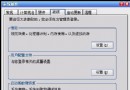
在 Windows 2000/XP 系統中安裝 Office 後,常出現輸入法異常:英文輸入法「EN」圖示消失、控制面板「文字服務和輸入語言」設定頁面空白並提示「檢測到不兼容的鍵盤驅動程序,該對話框已被禁用」,或是用工具好不容易加回輸入法卻過不久又失蹤。
核心原因
Office 安裝時若勾選「中文可選用戶輸入法」,會安裝 msimtf.dll 和 msctf.dll 兩個文字服務組件,它們會接管系統輸入法架構(TSF),導致原有輸入法設定衝突、註冊表損壞或 ctfmon.exe 進程異常。
解決方案一:移除 Office 的中文輸入法組件(推薦)
- 開啟「控制面板」→「新增/移除程式」,找到 Microsoft Office,點擊「變更」→「新增或移除功能」。
- 展開「Office 共用功能」→「替代使用者輸入法」,選擇「不可用」。
- 完成後,以系統管理員身分執行「執行」(Win+R),依序輸入:
regsvr32.exe /u msimtf.dll
regsvr32.exe /u msctf.dll
- 停用
ctfmon.exe 開機自啟:可用「系統配置工具」(msconfig)或優化大師等工具,取消啟動項中的 ctfmon.exe。
- 重新開機或註銷,確認工作管理員中無
ctfmon.exe 進程。
- 開啟「控制面板」→「區域及語言選項」→「語言」→「詳細資料」,將「中文(簡體) - 美式鍵盤」設為預設輸入法。
解決方案二:英文輸入法「EN」圖示消失(其他輸入法正常)
- 開啟「控制面板」→「鍵盤」→「語言」→「新增」。
- 在語言清單中選擇「English (United States)」,點擊「確定」。
- 系統會提示插入 Windows 98/2000/XP 安裝光碟複製檔案,完成後即可恢復 EN 圖示。
解決方案三:「文字服務和輸入語言」設定頁面空白、提示鍵盤驅動程序不兼容
這通常是因為使用優化工具或註冊表清理工具誤刪了鍵盤配置鍵值。修復步驟:
- 在另一台正常的同版本 Windows 電腦上,開啟註冊表編輯器(regedit)。
- 導出以下路徑的所有鍵值:
HKEY_LOCAL_MACHINE\SYSTEM\CurrentControlSet\Control\Keyboard Layouts
- 將導出的
.reg 檔複製到有問題的電腦,雙擊匯入。
- 重新開機即可恢復正常。
預防建議
- 安裝 Office 時,務必取消勾選「中文可選用戶輸入法」。
- 避免使用來源不明的「優化大師」「註冊表清理」等工具,以免誤刪關鍵系統鍵值。
- 若需深度優化,建議手動編輯註冊表或使用微軟官方工具。