Windows XP 專業版內建遠端桌面服務,但授權機制限制**同一時間僅允許一個遠端連線**。第二個用戶連線時,第一個用戶會被強制登出回到歡迎畫面。這是為了與 Windows Server 版本區隔授權模式。但對於家庭/中小企業多用戶遠端辦公、測試環境、共享工作站等場景,此限制極不方便。
網路上流傳的舊版 termsrv.dll 替換法 (源自 Beta 2055) 在 SP3 上常失效。針對 **XP SP3 (中文版,版本 5.1.2600.5512)**,可用以下經驗證有效的完整流程:
C:\Windows\System32\termsrv.dllC:\Windows\System32\dllcache\termsrv.dll (若啟用 SFC)C:\Windows\ServicePackFiles\i386\termsrv.dll (若存在)gpedit.msc → 電腦設定 → 系統管理範本 → Windows 元件 → 終端機服務 → 終端機伺服器 → 連線 → 「限制連線數量」 → **已啟用**,數量設為 **2 或更大** (如 999)。XP 安裝光碟 SUPPORT\TOOLS\Msrdpcli.exe 即為遠端桌面連線用戶端安裝程式。複製到舊系統執行安裝,即可從 Win2K/Win98 連線到 XP/更新版主機。
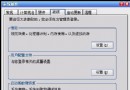
遠端桌面連線對話方塊 → 「選項」→「本機資源」頁籤 → 勾選「磁碟機」。連線後,遠端主機的「我的電腦」將顯示本機所有磁碟機 (如 C on CLIENT),拖曳複製檔案如同本機操作,無需 FTP/共用資料夾。
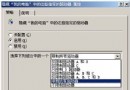
在「本機資源」→「鍵盤」→「套用 Windows 鍵組合」選擇「在遠端電腦上」,可讓 Win+E、Win+R 等熱鍵直接作用於遠端會話,操作體驗如同坐在主機前。
修改登錄兩處 PortNumber (REG_DWORD) 為自訂埠號 (如 54321):
HKEY_LOCAL_MACHINE\SYSTEM\CurrentControlSet\Control\Terminal Server\Wds\rdpwd\Tds\tcpHKEY_LOCAL_MACHINE\SYSTEM\CurrentControlSet\Control\Terminal Server\WinStations\RDP-Tcp重開機生效。用戶端連線時在「電腦」欄輸入 IP:新埠號 (如 192.168.1.100:54321) 或匯出 .rdp 檔編輯 server port:i:新埠號 後雙擊連線。
CMD 執行:
echo [Components] > c:\aa
echo TSEnable = on >> c:\aa
sysocmgr /i:c:\windows\inf\sysoc.inf /u:c:\aa /q /r
靜默安裝終端機服務元件,適合自動化部署腳本。
修改系統檔案突破授權限制屬於灰色地帶,**僅建議用於個人學習、測試環境、合法授權的多用戶共享工作站**。企業生產環境請購買正規 Windows Server CAL 授權,確保合規與技術支援。