面對層出不窮的新型病毒,即便安裝了防毒軟體並定時更新病毒碼,病毒總是比病毒碼更新更快一步。當防毒軟體失效時,善用 Windows 內建的命令列工具進行手動查殺,往往能發揮奇效。本文將分階段介紹從備份、比對、判斷、終止進程、刪除檔案到修復登錄檔的完整手動除毒流程。
新型病毒常偽裝成系統進程隱藏身分。建議在系統乾淨、剛進入 Windows 且未執行任何程式時,先備份一份標準的進程基準線,日後電腦異常時即可比對找出異常進程。
開啟「命令提示字元」,輸入以下指令:
TaskList /fo:csv > g:\zc.csv
此指令會將目前進程清單以 CSV 格式輸出至指定路徑(範例為 G 槽),日後可用 Excel 開啟分析。
當電腦出現異常或聽聞新病毒流行時,立即產生一份當前進程清單並與備份比對:
TaskList /fo:csv > g:\yc.csv
FC g:\zc.csv g:\yc.csv
FC (File Compare) 會顯示兩個檔案的差異。例如發現多出一個名為 Winion0n.exe(而非正常的 Winionon.exe)的可疑進程,即為查殺目標。
大多數木馬病毒需透過連接埠對外連線。輸入以下指令檢視所有開放連接埠及對應的進程 ID (PID):
Netstat -a -n -o
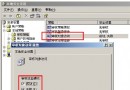
觀察狀態為 ESTABLISHED(已建立連線)的可疑 PID(如 1756),再透過工作管理器(需勾選「PID」欄位)確認其對應進程名稱。若該進程非正常網路程式發起的連線,極大機率為木馬後門。
連線狀態補充說明:
許多病毒進程無法透過工作管理器結束。此時可使用 Windows 偵錯工具 NTSD 強制終止(除 System、SMSS.EXE、CSRSS.EXE 外幾乎皆可終止):
ntsd -c q -p 1756
1756 為目標進程 PID。若不知 PID,可在工作管理器「檢視」→「選擇資料行」勾選「PID (進程識別碼)」。
進程終止後,必須刪除實體檔案。使用「搜尋」功能,勾選「搜尋系統資料夾」、「搜尋隱藏檔案與資料夾」,找出病毒檔案(如 Winion0n.exe)並刪除。接著依據檔案建立日期、大小等屬性,再次搜尋刪除其同夥檔案。若不確定,可上網搜尋病毒名稱尋求協助。
病毒常在登錄檔多處寫入自啟動鍵值。手動刪除檔案後,必須清除這些垃圾鍵值,否則重開機仍會報錯或再次感染。
建立批次檔 ziqidong.bat,內容如下(僅列舉常見路徑,其他請依樣畫葫蘆):
reg export HKLM\Software\Microsoft\Windows\CurrentVersion\Run f:\hklmrun.reg
reg export HKCU\Software\Microsoft\Windows\CurrentVersion\Policies\Explorer\Run f:\hklcu.reg
reg export HKLM\SOFTWARE\Microsoft\Windows\CurrentVersion\Policies\Explorer\Run f:\hklml.reg
執行後,再輸入 copy f:\*.reg ziqidong.txt 將所有 .reg 合併為文字檔,方便日後用 FC 比對新增項目。
若在 HKCU\Software\Microsoft\Windows\CurrentVersion\Run 發現名為 "Logon"、指向 c:\windows\winlogon.exe 的可疑項,執行:
reg delete HKLM\Software\Microsoft\Windows\CurrentVersion\Run /v Logon /f
優勢: 即使病毒禁用了 regedit.exe,reg 指令仍可正常操作,且速度更快。
使用備份檔還原:reg import f:\hklmrun.reg。
捆綁木馬常偽裝成圖片、影音檔(如 chaonv.jpe.exe),利用 Windows 預設「隱藏已知副檔名」欺騙使用者。打開檔案時,前景顯示正常內容,背景卻悄悄執行惡意程式。
使用 FIND 指令檢測:
FIND /c /i "This program" g:\chaonv.jpe.exe
防範建議: 在「資料夾選項」→「檢視」取消勾選「隱藏已知檔案類型的副檔名」,讓雙重副檔名(如 .jpg.exe)無所遁形。
平時做好進程備份與系統還原點,遇到疫情才能從容應對,完成「發現 → 刪除 → 修復」閉環。