開機卡在 F1 提示畫面,別慌!逐步排除根本原因
電腦開機時出現「Press F1 to Resume」或類似訊息,代表 BIOS 偵測到非致命硬體異常或設定衝突,需使用者確認才繼續啟動。以下依常見程度排列解決方案:
一、BIOS 設定錯誤 (最常見)
- 軟碟機偵測失敗:現代主機板多無軟碟機,但 BIOS 仍預設啟用。
- 進入 BIOS → Standard CMOS Features → Drive A 設為 None。
- 檢查開機順序,移除軟碟機選項。
- 鍵盤設定問題:部份 BIOS 有「Keyboard Error Report」或「Halt On」選項,設為「All Errors」會因無鍵盤報錯。改為「No Errors」或「All, But Keyboard」。
- 記憶體檢測設定:嘗試關閉「Memory Test」或「Quick Boot」啟用快速開機跳過完整記憶體測試。
二、CMOS 電池電量不足
- 症狀:每次開機時間歸零、BIOS 設定不保存、需重新偵測硬碟模式。
- 解決:更換主機板鈕扣電池 (CR2032),費用極低、壽命 3-5 年。
三、硬體跳線/連接問題
- 硬碟/光碟機 SATA/IDE 纜線鬆動、跳線模式錯誤 (Master/Slave/CS)。
- 對照主機板/硬碟說明書重新確認跳線與連接。
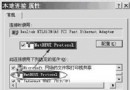
四、網卡 MAC 位址異常 (較少見)
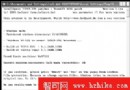
- 訊息:
MAC address are invalid in both APC and DMI。
- 原因:網卡 EEPROM 損毀或 BIOS 讀取失敗。嘗試重新插拔網卡、更新 BIOS、或更換網卡。
五、其他非致命硬體錯誤
- 機殼入侵偵測腳位觸發 (機殼側蓋未蓋好/偵測線未接)。
- 風扇轉速偵測異常 (CPU/機殼風扇未接至對應風扇座、風扇故障)。
- USB/音訊前置面板連接錯誤導致短路偵測。
快速排查流程圖
- 進入 BIOS → 載入「Load Optimized Defaults」/「Load Setup Defaults」恢復預設值 → Save & Exit。
- 若無效,檢查軟碟機設定、鍵盤錯誤報告設定、開機順序。
- 若仍出現,更換 CMOS 電池 (CR2032)。
- 檢查所有纜線、跳線、風扇連接。
- 嘗試更新主機板 BIOS 至最新版本。
- 若為特定硬體錯誤代碼,查閱主機板廠商手冊對應處理。
大多數情況下,載入 BIOS 預設值 + 關閉軟碟機偵測 + 更換電池即可徹底解決。若問題持續,建議以最小系統法 (僅 CPU、記憶體、顯卡、電源) 排除硬體故障。