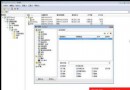
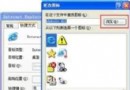
許多使用者習慣安裝第三方軟體(Nero、WinRAR、加密軟體、Ghost、ACDSee…),其實 Windows XP 內建功能強大的工具,完全能滿足大多數日常需求,輕量、相容、免安裝。本文系統整理六大類內建工具實戰操作。
注意:音樂 CD 採單階段燒錄,燒錄完成後無法追加檔案。也可從音樂資料夾左側「複製所有項目到音樂 CD」直接操作。
選取項目 → 右鍵 →「傳送到」→「壓縮 (ZIP) 資料夾」。
右鍵壓縮檔 →「全部解壓縮」→ 精靈指定路徑 → 解壓縮。
雙擊開啟壓縮檔 → 選取需解壓縮檔案 → 拖曳至任意資料夾。過程中支援剪下、複製操作。
iexpress →「建立新的自解壓縮指示檔」→「僅解壓縮檔案」。產出的 .exe 可在任何 Windows 版本直接執行解壓縮。
雙擊開啟壓縮檔 →「檔案」→「新增密碼」→ 輸入密碼。解壓縮或開啟內部檔案均需輸入密碼,第三方解壓軟體同樣受保護。
NTFS 分割區檔案/資料夾右鍵→「內容」→「一般」→「進階」→ 勾選「壓縮內容以節省磁碟空間」。
缺點:存取時即時解壓縮/壓縮,佔用 CPU,降低效能,**不建議常用**。
前提:必須在 NTFS 分割區操作。**
Documents and Settings\使用者名稱 右鍵→「內容」→「共用」→ 勾選「將這個資料夾設為專用」。
系統管理員也無法存取。其他資料夾此選項為灰色不可用。
依據使用者群組(Administrators、Power Users、Users、Guests、Backup Operators、Replicator)彈性分配權限。
檔案/資料夾右鍵→「內容」→「一般」→「進階」→ 勾選「加密內容以保護資料」。
特性:對授權使用者透明(登入後自動解密),非授權者拒絕存取;檔名顯示綠色。
關鍵風險:重灌系統 SID 改變導致無法解密。**必須備份憑證**:
certmgr.msc →「憑證 - 目前使用者」→「個人」→「憑證」→ 以使用者命名的憑證右鍵→「所有工作」→「匯出」。開始→所有程式→附屬應用程式→系統工具→系統還原。
• 建立:「建立還原點」→ 輸入描述 → 建立。
• 還原:「還原我的電腦到較早時間」→ 選日期/還原點 → 確認。
特殊情況:安全模式下可還原;命令提示字元安全模式執行 C:\Windows\system32\restore\rstrui.exe 亦可還原(無法建立新還原點)。
命令提示字元執行 sfc /scannow,自動比對版本、提示插入安裝光碟修復。
無光碟時修改登錄檔 SourcePath 指向硬碟安裝檔 (如 C:\i386) 即可離線修復。
光碟 Support\Tools 目錄執行 Setup.exe 或 SupTools.msi 安裝(典型 57 個、完整 103 個工具)。安裝後「開始」→「所有程式」→「Windows Support Tools」→「命令提示字元」輸入 Dir 查看所有 .exe 工具。
| 工具 | 功能 | 操作方式 |
|---|---|---|
msicuu.exe | 圖形化 Windows Installer 清理工具,移除殘留程式登錄 | 雙擊執行,選擇程式 →「移除」,**需管理員身分** |
msizap.exe | 命令列強力移除 MSI 套件 | msizap T {產品代碼},代碼從 HKLM\Software\Microsoft\Windows\CurrentVersion\Uninstall 取得,**最後手段** |
dupfinder.exe | 掃描重複檔案 | 指定掃描路徑 →「開始搜尋」→ 列出重複檔,**建議先重新命名/移動驗證後再刪除** |
windiff.exe | ASCII 碼比較兩個檔案/目錄差異 | 「檔案」→「比較檔案/目錄」→ 紅色標示第一個檔差異、黃色標示第二個 |
vfi.exe | 可視化檔案資訊(版本、語言、碼頁、建立/修改時間) | 開啟檔案/資料夾查看詳細屬性,「Touch」按鈕可修改建立時間 |
Act20.exe | 安裝 Application Compatibility Toolkit (相容性工具箱) | 安裝後執行 QFixApp.exe:選擇舊程式 →「Layers」選模擬環境 (Win9x/Win2K) →「執行」騙過安裝/執行檢查 |
Deploy.cab (解壓後 setupmgr.exe) | 製作無人值守安裝應答檔 | 預先設定安裝選項產生應答檔,安裝程式自動讀取實現全自動安裝 |
Windows XP 內建工具涵蓋:光碟燒錄、ZIP 壓縮/自解壓/加密、EFS/權限加密、系統還原/SFC、數位相片匯入瀏覽/EXIF、支援工具。善用內建,減少第三方軟體安裝,系統更乾淨、穩定、安全。 下次想安裝新軟體前,先問自己:「XP 內建有沒有這功能?」
Intel 整合顯示卡 XP 下 DXDIAG 顯示「AGP 紋理加速不可用」非故障說明
搜尋 Windows XP 隱藏檔案兩大法:搜尋助手進階選項與登錄修改法
Windows XP 系統優化精華:開關機加速、登錄表調校、服務管理、網路優化全攻略
Windows XP 十大進階實用技巧:錯誤報告、元件移除、孤立項目、逾時設定、效能平衡、進程優先序、磁碟清理、IE 圖示、腳本錯誤、Cookie 備份
Windows XP SP2 備份 IE 彈出視窗攔截設定:一鍵導出導入註冊檔
Windows XP 隱藏神兵利器 24 選:內建工具完全圖鑑