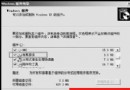
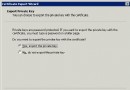
Windows XP SP2 為 IE 6 帶來內建彈出視窗攔截器,使用者可針對個別網站設定「允許」或「封鎖」。但重灌系統後,這些辛苦建立的白名單/黑名單將隨之消失。其實,所有設定都儲存在登錄檔中,只需匯出對應分支,重灌後雙擊導入即可秒速還原。
regedit → Enter 開啟登錄編輯器。HKEY_CURRENT_USER\Software\Microsoft\Internet Explorer\New WindowsIE_Popup_Settings.reg (建議加日期).reg 檔案,內含所有網站彈出視窗允許/封鎖設定。重灌系統、重裝 IE 或換新電腦時,只要雙擊備份的 IE_Popup_Settings.reg,確認「是」→「確定」,所有設定即刻生效,無需重開機。
更快捷的方式:直接在「執行」對話框 (Win+R) 或命令提示字元輸入:
REG EXPORT "HKCU\Software\Microsoft\Internet Explorer\New Windows" IE_Popup_Settings.reg按 Enter 即在當前目錄 (通常是 C:\Documents and Settings\使用者名稱) 產生備份檔。
REG IMPORT IE_Popup_Settings.reg同樣按 Enter 完成導入。可將此兩行指令存為 Backup_IE_Popup.bat 與 Restore_IE_Popup.bat,未來備份/還原只需雙擊批次檔。
.reg 檔透過 USB/網路分享複製到其他電腦,雙擊導入,實現團隊/家庭多台電腦 IE 彈出視窗策略一致。REG IMPORT \\Server\Share\IE_Popup_Settings.reg 加入使用者登入腳本,新使用者首次登入即自動套用標準設定。HKCU\Software\Microsoft\Internet Explorer\Main (首頁、搜尋引擎等)、HKCU\Software\Microsoft\Internet Explorer\Security (安全區域設定) 等分支,打造完整 IE 設定備份包。HKLM\Software\Microsoft\Internet Explorer\New Windows (需管理員權限)。.reg 檔為純文字,可用記事本開啟檢視/編輯,刪除不需要的網站條目後再導入。善用 REG EXPORT/IMPORT 或圖形化匯出,讓 IE 彈出視窗設定隨身攜帶、一鍵還原。這不只是備份技巧,更是系統管理與個人化遷移的基本功。下次重灌前,別忘了把這個小小的 .reg 檔存進備份清單!