徹底關閉 Windows XP 煩人的五大通知功能,還你清靜桌面
Windows XP 預設啟用多種「貼心」提醒,但對高階用戶或追求極致效能者而言,這些彈窗純屬干擾。以下整理五大最常見通知的徹底關閉方法。
1. 關閉「磁碟空間不足」警告
預設剩餘空間低於 200MB 即彈窗警告。
- 開啟登錄編輯器 (Win+R →
regedit)。
- 導覽至:
HKEY_LOCAL_MACHINE\Software\Microsoft\Windows\CurrentVersion\Policies\Explorer (若無 Explorer 金鑰請手動新增)。
- 新增 DWORD 值:
NoLowDiskSpaceChecks,數值設為 1。
- 重開機或重新登入生效。
2. 關閉「新安裝程式」高亮提示
開始選單新增程式時會高亮顯示,並彈出氣球提示。
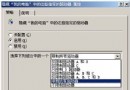
- 右鍵點擊工作列空白處 → 「屬性」 → 「開始功能表」頁籤 → 「自訂」 → 「進階」。
- 取消勾選「突顯新安裝的程式」。
- 按確定套用。
3. 關閉「錯誤報告」對話框
程式當機時詢問是否傳送錯誤報告給微軟。
- 右鍵「我的電腦」 → 「屬性」 → 「進階」頁籤 → 「錯誤報告」按鈕。
- 選擇「停用錯誤報告」,可勾選「發生嚴重錯誤時通知我」保留最基本提醒。
4. 關閉「安全中心」通知氣球
防火牆、防毒軟體、自動更新狀態異常時在工作列右下角彈出氣球。
- 控制台 → 「安全中心」 → 左側「變更安全中心提醒我的方式」。
- 將三項 (防火牆、自動更新、病毒防護) 前的勾選全部取消。
5. 關閉 IE「彈出視窗封鎖」音效與資訊列
IE 內建封鎖彈出視窗時會播放音效並顯示資訊列。
- 開啟 IE → 「工具」 → 「彈出視窗封鎖程式」 → 「彈出視窗封鎖程式設定」。
- 取消勾選「封鎖彈出視窗時播放聲音」與「封鎖彈出視窗時顯示資訊列」。
一勞永逸小技巧
若使用群組原則 (Win+R → gpedit.msc),可在「使用者設定 → 系統管理範本 → 開始功能表和工作列」中集中管理上述多數通知行為,適合企業環境批次部署。