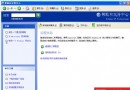
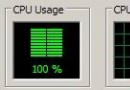
針對電腦初學者,本文以大量截圖詳細記錄從全新安裝 XP SP2 後的完整優化流程:系統內建設定(裝置管理員、視覺效果、錯誤回報、系統還原、自動更新、遠端協助)、服務精簡(Messenger、遠端登錄)、IE 隱私/安全設定,再搭配「Windows 優化大師」與「Upiea」兩款工具深度清理啟動項、註冊表、IE 外掛與惡意網站免疫,步驟清晰可直接跟著操作。
一、 系統內建設定優化(附圖逐步說明)
- 裝置管理員:設為「僅在裝置有問題時顯示圖示」,方便安裝驅動程式。
- 視覺效果:選「調整為最佳效能」或自訂保留「陰影/透明文字」等習慣項目。
- 錯誤回報:停用,避免彈窗干擾。
- 系統還原:視 C 槽空間決定開啟/關閉;作者偏好用 Ghost 還原,故關閉。
- 自動更新:設為「自動下載,安裝前通知我」。
- 遠端協助/遠端桌面:均關閉,提升安全性。
二、 關閉兩個高風險服務
「服務」中停用並設為「禁用」:
1. Messenger 服務:防彈出垃圾廣告。
2. Remote Registry 遠端登錄服務:防遠端竄改登錄表,極度危險。
三、 IE 隱私與安全微調
- 首頁設定、清除 Cookie/表單資料、關閉自動完成功能(附圖)。
四、 輔助工具深度優化
1. Windows 優化大師
- 自動優化 → 手動微調:啟動項管理(保留防毒/輸入法,其餘清理)、掃描垃圾檔/註冊表、系統設定優化。
2. Upiea(IE 外掛管理/惡意網站免疫)
- 全選屏蔽 IE 外掛(保留 Real/WMP/Flash/Windows Update 相關項)。
- 啟用惡意網站免疫。
以上流程涵蓋新裝系統 90% 以上優化需求,適合新手參考;進階用戶可再精簡服務、調整預讀參數等。操作前請備份重要資料。