不想讓同事看到特定磁碟機內容?XP Professional 內建群組原則可精確控管「我的電腦」與「總管」中的磁碟機存取權限。本文說明設定步驟、效果與繞過限制的可能管道,助你保護資料隱私。
設定步驟
- 執行
gpedit.msc 開啟群組原則編輯器。
- 依序展開:使用者設定 → 系統管理範本 → Windows 元件 → Windows 總管。
- 雙擊右側「防止從『我的電腦』存取磁碟機」。
- 選「已啟用」→ 下拉選單選擇要限制的磁碟機(如「僅限制 C 槽」或「限制所有磁碟機」)→ 確定。
效果說明
- 被限制的磁碟機圖示仍顯示在「我的電腦」/總管中。
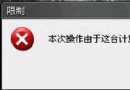
- 雙擊圖示或在「執行」輸入磁碟機代號 → 彈出「本次操作因電腦限制被取消,請聯繫系統管理員」。
- 「磁碟清理」、「磁碟重組」等系統工具仍可存取該磁碟機。
- 命令提示字元下輸入
C: + dir 仍可瀏覽內容(本原則不阻擋 CLI)。
- 「磁碟管理」 (diskmgmt.msc) 仍可檢視/變更磁碟機屬性。
解除限制
將原則設為「未設定」或「已停用」,或下拉選單選「不限制磁碟機」。
適用場景與建議
- 適合:防止一般使用者誤刪/誤改系統盤或資料盤檔案。
- 不適合:需絕對保密資料(可繞過 CLI/工具存取),請改用 NTFS 權限、EFS 加密或第三方加密軟體。
- 僅限 Windows XP Professional/Server 2003 等支援群組原則的版本。
善用群組原則,輕鬆實現「看得到卻進不去」的磁碟機存取管制。