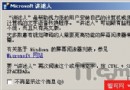
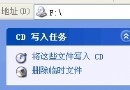
方案一:系統還原 —— 系統級時光機 (圖形/命令行雙模式)
1. 啟用系統還原
控制面板 → 系統 → 系統還原頁籤 → 取消「在所有驅動器上關閉系統還原」→ 選系統盤 → 配置 → 取消「關閉這個驅動器的系統還原」→ 設定保留空間 (建議 3-5GB) → 確定。
2. 圖形界面創建/使用還原點
- 開始 → 所有程序 → 附件 → 系統工具 → 系統還原。
- 「創建一個還原點」→ 命名 (如「安裝 Office 前」) → 創建。
- 故障時:「恢復我的計算機到較早時間」→ 選日期/還原點 → 下一步 → 確認 → 重啟完成還原。
3. 命令行模式還原 (進不了桌面時)
啟動按 F8 → 「帶命令提示符的安全模式」→ 管理員登錄 → 執行:
%systemroot%\system32\restore\rstrui.exe
按向導選擇還原點恢復。
方案二:Ghost 克隆 —— 磁盤級完美鏡像備份 (DOS 環境操作)
1. 備份系統分區到鏡像文件
- DOS 下運行 Ghost → OK 進主界面。
- Local → Partition → To Image。
- 選源硬盤 (按大小/主從判斷) → 選系統分區。
- 選目標存放分區 (剩餘空間 > 系統分區已用空間) → 命名映像文件 (如
XP_C_GHO) → Save。
- 壓縮選項:No (快/大) / Fast (平衡) / High (慢/小) → 選 Yes 開始備份。
2. 從鏡像恢復系統分區
- Ghost 主界面 → Local → Partition → From Image。
- 瀏覽選映像文件 → Open。
- **極度關鍵:** 選正確目標驅動器和分區 (錯誤將覆蓋數據) → Yes 開始恢復。
- 完成重啟,系統分區恢復至備份時刻完美狀態。
對比選擇建議
| 維度 | 系統還原 | Ghost 克隆 |
|---|
| 備份粒度 | 系統狀態 (註冊表、系統文件、已安裝程序) | 整個分區位級鏡像 (含所有數據、隱藏扇區) |
| 操作環境 | Windows 圖形界面 / 安全模式命令行 | 純 DOS (需啟動盤/光盤) |
| 恢復速度 | 快 (增量) | 較慢 (全量寫入) |
| 適用場景 | 驅動衝突、軟件安裝失敗、註冊表錯誤 | 系統崩潰、病毒破壞、硬盤遷移、批量部署 |
| 數據安全 | 不影響用戶文檔 | 目標分區數據**完全覆蓋**,須先備份數據 |
最佳實踐
**雙管齊下**:平時靠系統還原應對日常故障 (秒級創建、分鐘級恢復);重大變更前 (如硬件升級、批量軟件安裝) 用 Ghost 全盤備份,構建「輕量快照 + 重型鏡像」雙層防護體系。