Windows XP Windows 7 Windows 2003 Windows Vista Windows 綜合教學 Linux 系統教學
Windows 10 Windows 8 Windows 2008 Windows NT Windows Server 電腦軟體教學

打造 Windows XP 風格圖示:設計規範與製作流程完整教學

編輯:XP 系統基礎知識

前言

Windows XP 引入全新圖示設計風格:32 位色、平滑邊緣、豐富漸層、動態透視與投影效果。本文依據微軟官方設計規範,詳細說明 XP 風格圖示的特徵、尺寸、色彩、透視、投影與輪廓規範,並提供從概念草稿到 .ico 檔輸出的完整製作流程。

一、圖示設計規範概覽

風格特徵

  • 色彩豐富、邊角柔和圓潤、左上角光源搭配環繞光、漸層賦予立體感、投影增強對比、輪廓線條清晰。
  • 日常物件(電腦、裝置)具現代個人化外觀。

標準尺寸

四種基本尺寸:48×48、32×32、24×24、16×16 像素。

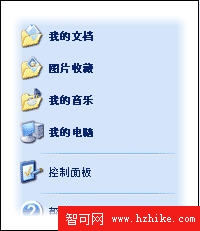
  • 「開始」選單右側圖示:24×24(系統自動產生,無需提供)。
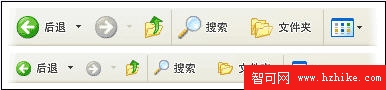
  • 工具列圖示標準:24×24、16×16。


圖1:常規圖示尺寸


圖2:開始選單 24×24 像素


圖3:標準工具列圖示尺寸

色彩深度支援

每個 XP 圖示需包含三種色彩深度:

  1. 32 位(24 位影像 + 8 位 Alpha 通道)—— 平滑邊緣、融合背景。
  2. 8 位(256 色)+ 1 位透明色。
  3. 4 位(16 色)+ 1 位透明色。


圖4:32/8/4 位「我的圖片」圖示對照

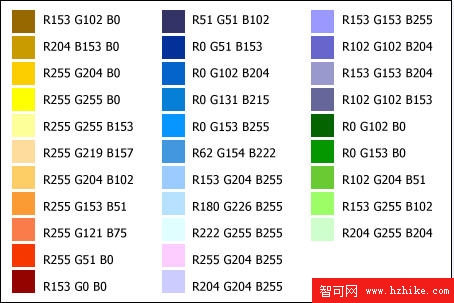
調色盤

微軟定義核心調色盤,確保視覺一致性。


圖5:Windows XP 圖示調色盤

物件角度與透視網格

採用等軸測透視網格,物件分組與重疊需符合透視關係。


圖6:Windows XP 圖示透視網格

正視圖適用物件

文件圖示、符號圖示(警告/資訊)、單一物件圖示(放大鏡)等採正視圖。


圖7:正視圖示例

重疊輔助物件

如「新增/移除程式」、「列印相片」、「最近文件」等透過重疊小圖示傳達動作。


圖8:重疊範例

投影效果製作

Photoshop 圖層樣式→「投影」:角度 135°、距離 2px、大小 2px、不透明度 75% 黑色。


圖9:加入投影前後對比

輪廓線條

為圖像添加細微輪廓,確保在不同背景色下清晰可辨。

二、圖示製作具體步驟

步驟 1:概念草稿

先以紙筆繪製構思,考量現有概念、UI 環境呈現、文化中立性(避免文字、手、臉)、物件數量不超過三個、16×16 尺寸下簡化細節。


圖10:「我的圖片」圖示初稿

步驟 2:繪製向量圖像

  • 使用 FreeHand 或 Illustrator 繪製向量圖。
  • 分別建立三種尺寸向量圖:46×46、30×30、14×14(預留投影空間)。
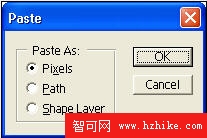
  • 複製向量圖貼上至 Photoshop(選擇「圖層」或「智慧物件」)。


圖11:Photoshop 貼上選項

步驟 3:完成 24 位基礎影像

  1. 檢查三尺寸可讀性,必要時回向量軟體簡化 16×16 版本。
  2. 加入投影效果(角度 135、距離 2、大小 2)。
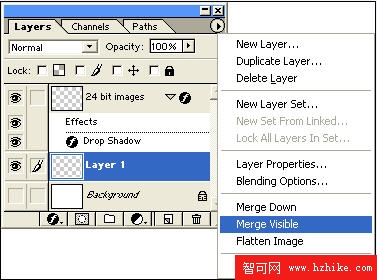
  3. 新增空白圖層,執行「合併可見圖層」保留投影。

    圖12:合併圖層保留投影
  4. 建立三個標準尺寸 PSD 檔(48×48、32×32、16×16),貼上對應影像,若投影被截斷需回頭縮小向量圖重做。
  5. 另存為 PSD,保留圖層與透明背景,檔名建議含尺寸與色深資訊。

步驟 4:產出 8 位與 4 位版本

(原文截斷,此處補充說明)依微軟規範,需將 24 位影像分別轉換為 256 色(含 1 位透明)與 16 色(含 1 位透明)版本,注意調色盤最佳化與抖動處理,確保低色深下仍清晰可辨。

步驟 5:使用 Gif Movie Gear 封裝 .ico

將三尺寸、三色深共九個影像匯入 Gif Movie Gear,輸出單一 .ico 檔案,完成 XP 風格圖示製作。
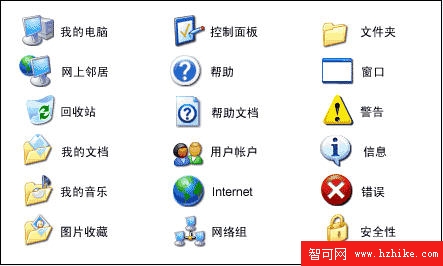
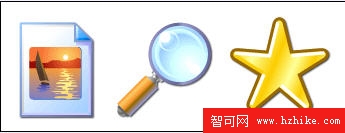
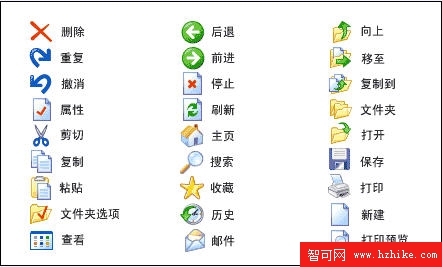
附錄:Windows XP 系統內建公用圖示與工具列圖示


圖13:系統公用圖示


圖14:公用工具列圖示

結語

遵循微軟設計規範與標準流程,即可製作出符合 Windows XP 視覺風格、跨尺寸色深完美呈現的專業圖示。建議設計師建立個人元件庫與動作腳本,提升批量製作效率。

Copyright © Windows教程網 All Rights Reserved