前提
確認物理連線正常、協定已裝、IP 同網段、同一工作群組。
7 步驟徹底解決
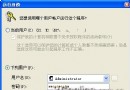
- 啟用 Guest 帳號:控制台→使用者帳號→開啟 Guest,建議設密碼/權限;或各機器建立同帳號密碼互訪。
- 解除「拒絕 Guest 從網路存取」:
gpedit.msc → 電腦設定→Windows 設定→安全性設定→本機原則→使用者權利指派→「拒絕從網路存取這台電腦」移除 Guest。
- 切換網路存取模式為「經典」:同群組原則→安全性選項→「網路存取: 本機帳號的共用與安全性模式」→「經典:本機使用者以自己的身分驗證」。即可用目標機器帳號密碼登入,無需 Guest。
- 允許空白密碼帳號網路登入:安全性選項→「帳號: 使用空白密碼的本機帳號只允許控制台登入」→停用。否則即使前三步完成,空密碼帳號仍被拒。
- 啟用「電腦瀏覽器」服務 + 開放防火牆埠:服務設為自動;防火牆例外勾選「檔案與印表機共用」(開放 137/138/139)。
- 關閉「簡單檔案共用」:我的電腦→工具→資料夾選項→檢視→取消「使用簡單檔案共用」及「Mickey Mouse」項,恢復 Win2000 風格詳細權限頁籤。
- 解決網芳回應緩慢:
A. 停用「工作排程器」服務 (設為手動)。
B. 刪除登錄 HKEY_LOCAL_MACHINE\SOFTWARE\Microsoft\Windows\CurrentVersion\Explorer\RemoteComputer\NameSpace 下兩子機碼:
• {2227A280-3AEA-1069-A2DE-08002B30309D} (印表機搜尋)
• {D6277990-4C6A-11CF-8D87-00AA0060F5BF} (排程工作搜尋,主因)
總結
核心在於:XP 預設不開 Guest、開了仍禁網路登入、強制來賓模式、空密碼封鎖。依序完成 7 步,並配合防火牆/服務/權限設定,即可徹底解決互訪問題。