XP 預設的 Luna 介面雖美觀,但資深使用者常覺得多步驟操作、自動隱藏選單反而降低效率。本文教您將 XP 介面調整為 Windows 2000/98 風格,提升操作直覺性。
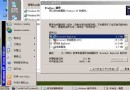
任務列空白處右鍵 → 「屬性」 → 取消勾選「將相似的工作列按鈕群組在一起」。這樣每個視窗獨佔一個按鈕,單擊即可切換。
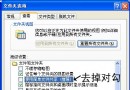
任意資料夾 → 「工具」→「資料夾選項」→「檢視」→ 勾選「登入時還原先前的資料夾視窗」。
任務列右鍵 → 「工具列」→ 勾選「快速啟動」。拖曳分隔線可調整顯示圖示數量。
右鍵點擊欲移動的工具列(如快速啟動、連結),取消「鎖定工作列」或「鎖定工具列」,即可自由拖曳位置、調整大小。
桌面右鍵 → 「屬性」→「外觀」→「視窗與按鈕」下拉選單選「Windows 樣式」。點選「進階」可自訂各項目顏色,「效果」可調整視覺特效。
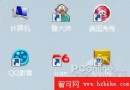
桌面右鍵 → 「屬性」→「桌面」→「自訂桌面」→「一般」索引標籤,勾選要顯示的系統圖示。
「開始」按鈕右鍵 → 「屬性」→ 選「經典開始功能表」→「確定」。
「開始」右鍵 → 「屬性」→ 選「經典開始功能表」→「自訂」→「進階」→ 取消勾選「使用個人化功能表」。
「工具」→「資料夾選項」→「一般」→ 選「使用 Windows 傳統資料夾」。
任務列右鍵 → 「屬性」→「通知區域」→ 取消「隱藏未使用的圖示」。或點「自訂」為每個圖示設定行為(永遠顯示/隱藏/通知時顯示)。
文中包含 5 張示意圖片(圖1-5),分別對應任務列分組設定、快速啟動啟用、工具列解鎖、桌面圖示自訂、通知區域自訂,請參考原文圖片操作。
完成上述設定後,XP 操作邏輯將回歸傳統 Windows 風格:單擊即達、選單固定、視窗簡潔,資深使用者將感到更得心應手。