Windows XP 雖然是經典作業系統,但在日常使用中仍會遇到一些令人頭痛的小問題。本文整理了三個常見情境:非中文版安裝中文語言包後出現亂碼、防火牆阻擋網路芳鄰存取、以及影片檔案因預覽功能而無法刪除,提供詳細的解決步驟,幫助您輕鬆排除困擾。
許多使用者在安裝非中文版 Windows XP 後,雖加裝中文語言包將介面中文化,但預設輸入語言若非「簡體/繁體中文 - 美式鍵盤」,從 QQ 等應用程式複製文字到記事本時,就會變成亂碼(反向貼上亦同),但貼到 Word 卻正常。這是因為系統預設輸入語言設定錯誤導致編碼不匹配。
解決方法:
同理,若在中文版 XP 中誤將預設輸入語言改為其他語言,也會發生相同問題,依照上述步驟改回即可。
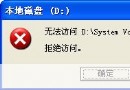
Windows XP 內建防火牆預設會阻擋網路芳鄰瀏覽共享磁碟機。若您已設定共享,但在伺服器端開啟防火牆後,用戶端點擊「網路芳鄰」卻出現「無法存取」錯誤,且無任何防火牆提示。
解決方法:
Windows XP 新增影片檔案預覽功能,導致當您嘗試刪除影片檔時,常跳出「檔案正在使用中,無法刪除」的訊息。這是因為系統預覽程式佔用了檔案控制權。
方法一:善用 WinRAR 強力刪除
WinRAR 不只是壓縮工具,還具備檔案管理功能。開啟 WinRAR,在其介面中定位到該影片檔案,按 Del 鍵即可直接刪除,繞過系統鎖定。
方法二:註冊取消 shmedia.dll,關閉影片預覽功能
CMD 進入命令提示字元。regsvr32 /u shmedia.dll 並按 Enter,即可解除註冊影片預覽元件。regsvr32 shmedia.dll 即可。這兩種方法皆能有效解決刪除困擾,建議優先嘗試方法一,無須修改系統設定。