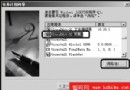
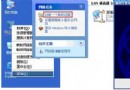
XP/2003 系統分區修復掃描只能在啟動階段運行,畫面全英文,對非技術用戶極不友好。其實系統自帶中文資源,**關鍵在於「在哪裡運行」**。
「我的電腦」→ 右鍵磁盤 → 「屬性」→ 「工具」→ 「開始檢查」
• **不勾選**任何修復選項
• 等同命令行 chkdsk X: (僅讀模式)
• **全程中文提示**,可對系統盤運行,無需重啟
| GUI 選項 | 命令參數 | 功能 | 是否需鎖定卷 |
|---|---|---|---|
| 自動修復文件系統錯誤 | /f | 修復文件系統邏輯錯誤 | 是 |
| 掃描並嘗試修復壞扇區 | /r | 定位壞扇區並恢復可讀數據 (含 /p) | 是 |
因系統盤文件被占用無法鎖定,GUI 勾選修復選項會提示「下次重啟執行」,進入**啟動階段英文界面**。
前置條件:已安裝恢復控制台 (見文末提示)。
操作步驟:
1. 重啟選擇「Microsoft Windows 恢復控制台」
2. 選擇 Windows 安裝序號 (通常 1) → 輸入管理員密碼 (無則直接回車)
3. 命令提示符下執行:
chkdsk D: /r (掃描 D 盤並修復壞扇區)
4. 過程顯示:卷序列號 → 掃描進度百分比 → 結束時統計總/可用空間 — **全程中文**!
| 參數 | 適用文件系統 | 說明 |
|---|---|---|
| [drive:][path] | 所有 | 指定目標卷,省略默認系統盤 |
| /f | FAT/FAT32/NTFS | 修復文件系統錯誤,需鎖定卷 |
| /r | FAT/FAT32/NTFS | 查找壞扇區並恢復數據 (含 /f /p) |
| /v | FAT/FAT32 | 顯示每個文件完整路徑名 |
| /x | NTFS | 強制先卸載卷 (含 /f),處理無法鎖定的卷 |
| /i | NTFS | 較不嚴格的索引檢查 (加快掃描) |
| /c | NTFS | 跳過文件夾結構循環檢查 (加快掃描) |
| /b | NTFS | 重新評估壞簇 (配合 /r 使用) |
X:\i386\winnt32.exe /cmdcons (X 為光驅盤符,或硬盤拷貝的 i386 路徑)若將頁面文件移至 D 盤,則 D 盤同樣被系統鎖定,**無法在 GUI 執行帶 /f 或 /r 的掃描**,同樣需進入恢復控制台處理。