Windows XP Windows 7 Windows 2003 Windows Vista Windows 綜合教學 Linux 系統教學
Windows 10 Windows 8 Windows 2008 Windows NT Windows Server 電腦軟體教學

徹底解決 XP 光碟機「顯示舊光碟內容」問題:關閉可移動儲存延遲卸載

編輯:XP 系統基礎知識

現象:光碟機「戀舊」不更新內容

在 Windows XP 中,更換光碟後,「我的電腦」或總管仍顯示上一張光碟的檔案。雙擊新光碟卻讀取舊資料,必須按 F5 重新整理才正常。這是因為 XP 內建的「可移動儲存管理」將光碟內容快取成映像檔,預設延遲 5 分鐘才釋放,導致無法即時讀取新光碟。

根因:可移動儲存服務的延遲卸載機制

Windows XP 為了方便使用者在拔出光碟後仍能瀏覽內容,會自動建立光碟映像快取。但這項「好心」功能反而造成換碟後內容不更新的困擾,尤其對頻繁更換資料光碟的使用者影響極大。

解決方案:將延遲卸載時間設為 0 分鐘

  1. 右鍵「我的電腦」→「管理」開啟「電腦管理」
  2. 展開「儲存體」→「可移動儲存體」→「程式庫」
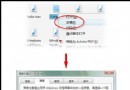
  3. 右側找到你的光碟機型號(如「SAMSUNG CD-ROM SC-148F」),右鍵選「內容」
  4. 切換到「一般」頁籤,在「延遲卸載」區域,將「收回不可裝入的媒體」時間從 5 分鐘改為 0 分鐘
  5. 按「確定」關閉所有視窗,設定即時生效,無需重開機

光碟機屬性設定畫面:延遲卸載設為 0 分鐘

效果驗證

設定完成後,換入新光碟,「我的電腦」會立即顯示新光碟內容,不再殘留舊資料。若未來需要恢復快取功能,同樣路徑將時間改回 5 分鐘即可。

補充說明

  • 此設定僅影響光碟機,不影響 USB 隨身碟等其他可移動裝置
  • 若「可移動儲存體」服務已停用,此選項可能不顯示,請先在「服務」中啟動該服務
  • Windows 7/10 已改良此機制,不再有此問題

結語

一個小小的登錄/服務設定調整,徹底斬斷光碟機的「懷舊情結」,讓換碟瀏覽回歸即時直觀。這是 XP 時代必學的實用調校技巧,至今在虛擬機或舊機維護中依然好用。

Copyright © Windows教程網 All Rights Reserved