Windows XP Windows 7 Windows 2003 Windows Vista Windows 綜合教學 Linux 系統教學
Windows 10 Windows 8 Windows 2008 Windows NT Windows Server 電腦軟體教學

Windows XP SP2 移除全攻略:四種安全卸載方法圖文詳解

編輯:XP 系統基礎知識

前言:為什麼需要移除 SP2?

Service Pack 2 雖帶來防火牆、IE 強化等重要更新,但也可能導致特定硬體驅動、老舊應用程式不相容。若出現藍畫面、服務無法啟動等嚴重問題,卸載 SP2 往往比重灌系統更快速保留使用者資料與設定。

方法一:控制台「新增/移除程式」——最標準路徑

  1. Win+R 輸入 appwiz.cpl 開啟程式與功能。
  2. 勾選 「顯示更新」。
  3. 找到 「Windows XP Service Pack 2」 → 移除。
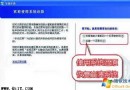
  4. 依嚮導指示完成,重開機即可回滾至 SP1/RTM 狀態。

方法二:隱藏資料夾 $NtServicePackUninstall$ —— 當控制台項目消失時

SP2 安裝時會在系統碟建立隱藏備份資料夾 C:\Windows\$NtServicePackUninstall$。若方法一失效,可直接執行其內的解安裝程式:

  1. Win+R 輸入 C:\Windows\$NtServicePackUninstall$\spuninst\spuninst.exe。
  2. 按嚮導操作 下一步 完成移除。
注意:若已執行磁碟清理或手動刪除該資料夾,此法不可用。

方法三:系統還原 —— 回到安裝 SP2 之前的時間點

  1. Win+R 輸入 %SystemRoot%\System32\restore\rstrui.exe 啟動系統還原。
  2. 選 「將電腦還原到較早時間」 → 下一步。
  3. 挑選安裝 SP2 當天的日期,還原點選 「Installed Windows XP Service Pack 2」。
  4. 確認後系統重開並回滾。
前提:系統還原功能必須啟用,且保留有安裝前的還原點。

方法四:復原主控台 —— 系統無法開機時的最後手段

  1. 以 Windows XP 光碟開機,出現「按任意鍵從光碟啟動」時按任意鍵。
  2. 歡迎畫面按 R 進入復原主控台。
  3. 選擇 Windows 安裝目錄(通常為 1: C:\Windows),輸入管理員密碼(無則直接 Enter)。
  4. 依序執行指令:
    cd $ntservicepackuninstall$\spuninst
    batch spuninst.txt
    exit
    
  5. 重開機後,若 Explorer.exe 未自動啟動:
    Ctrl+Alt+Del → 工作管理員 → 新增工作 → regedit → 定位
    HKEY_LOCAL_MACHINE\System\CurrentControlSet\Services\RpcSs → 修改 ObjectName 為 LocalSystem → 重開機。

  6. 進入桌面後,再用方法一或二徹底移除 SP2 殘留項目。

常見問題與建議

  • 移除前請備份重要資料,雖罕見資料遺失,但風險始存。
  • 卸載後建議立即安裝 SP1 彙總更新 或個別修補程式,避免已知漏洞被利用。
  • 若所有方法均失敗,請考慮 修復安裝 或完整重灌。
Copyright © Windows教程網 All Rights Reserved