Windows XP Windows 7 Windows 2003 Windows Vista Windows 綜合教學 Linux 系統教學
Windows 10 Windows 8 Windows 2008 Windows NT Windows Server 電腦軟體教學

PGP 加密實戰:讓 Windows 98/Me 也能擁有 EFS 級資安防護

編輯:XP 系統基礎知識

為什麼需要 PGP?

Windows 2000/XP/2003 內建的 EFS(加密檔案系統)雖然強度極高,但限制為 NTFS 分區,且 Windows 98/Me 完全無法使用。PGP (Pretty Good Privacy) 採用相同等級的非對稱加密演算法,不僅支援 FAT32 分區,更能跨平台加密任意檔案、簽署與加密電子郵件,是舊版 Windows 實現軍規級資安的最佳選擇。
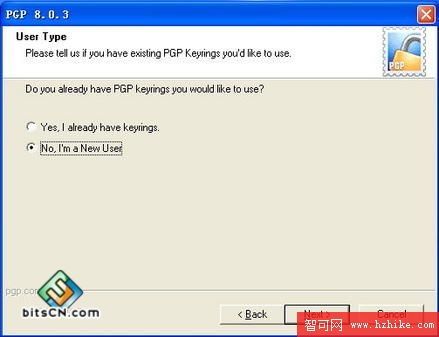
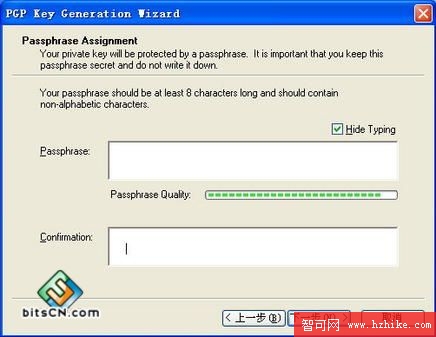
一、軟體安裝與金鑰對建立

  1. 執行安裝程式,於「User Type」頁面選擇「No, I'm a new user」(首次使用)或「Yes, I already have keyrings」(匯入既有金鑰)。
  2. 元件選擇:付費功能組件建議全不勾選,直接 Next 完成安裝並重開機。
  3. 金鑰產生精靈:重開機後跳過註冊碼,輸入姓名與 Email(真實資訊利於他人驗證公鑰),設定強密碼保護私鑰——這是雙重保險:私鑰檔案+通關密語。

用戶類型選擇 元件選擇

核心觀念:公鑰與私鑰

  • 公鑰(鎖):可公開散布,用於加密檔案或驗證簽章。
  • 私鑰(鑰):必須嚴密保管,解密檔案或產生簽章時需同時提供私鑰檔與通關密語。
警告:私鑰遺失且無備份時,對應加密資料將永無法解密!

二、關鍵設定:金鑰備份位置遷移

預設金鑰存放在「我的文件」易隨系統崩潰遺失。請在系統匣 PGP 圖示右鍵 → Options → File 分頁,點選 Browse 將公/私鑰移至非系統碟(如 D:\PGPKeys)。
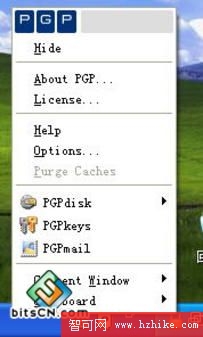
金鑰路徑設定

三、檔案加密實務操作

1. 公鑰交換

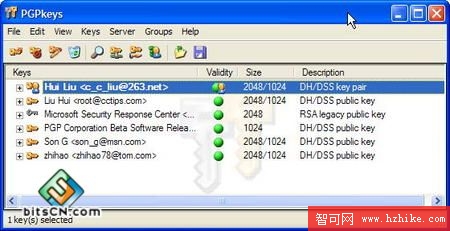
  • 匯出自己的公鑰:PGPkeys 視窗右鍵自己的金鑰對 → Send to → Mail Recipient,自動以附件寄出。
  • 匯入對方公鑰:收件者雙擊附件 → Import 即可。

金鑰管理視窗

2. 加密檔案/資料夾

資源管理器右鍵目標 → PGP → Encrypt,將授權解密者的公鑰從上框拖至下框 → OK。
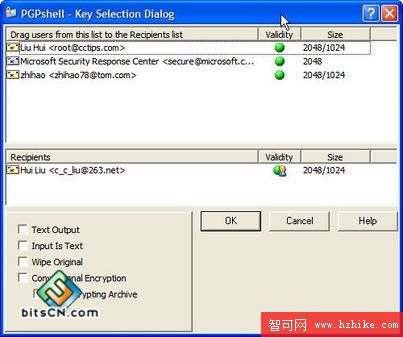
加密對話框

3. 進階選項解析

選項用途注意事項
Wipe Original加密後粉碎原檔,防資料復原不可逆,確認無誤再勾選
Conventional Encryption放棄公鑰,改用純密碼加密雙方需共享密碼,適合臨時傳輸
Self Decrypting Archive產生 .exe 自解壓檔僅限 Windows 平台執行,對方無需安裝 PGP

四、解密與日常維護

雙擊加密檔(.pgp 或 .exe)→ 選擇私鑰 → 輸入通關密語 → 完成。請定期備份 pubring.pkr(公鑰環)與 secring.skr(私鑰環)至離線儲存裝置。

Copyright © Windows教程網 All Rights Reserved