Windows XP Windows 7 Windows 2003 Windows Vista Windows 綜合教學 Linux 系統教學
Windows 10 Windows 8 Windows 2008 Windows NT Windows Server 電腦軟體教學

Windows XP 記憶體優化七大招:128MB 也能跑出流暢體驗

編輯:XP 常見問題解答

XP 對記憶體需求驚人,128MB 環境若不優化極易卡頓。核心策略是關閉少用服務與視覺效果,釋放寶貴記憶體。以下七步驟由淺入深,助低規格電腦重獲新生。

七大優化步驟

  1. 關閉「自動更新」改為手動
    「我的電腦」右鍵→內容→「自動更新」→選「關閉自動更新,我將手動更新」。避免常駐記憶體檢查更新。
  2. 關閉「系統還原」
    同視窗切「系統還原」索引標籤→勾選「在所有磁碟機上關閉系統還原」。釋放大量磁碟空間與監控資源。
  3. 關閉「遠端桌面」
    「遠端」索引標籤→取消「允許使用者遠端連線」。單機用戶完全不需此服務。
  4. 關閉「錯誤回報」
    「進階」→「錯誤回報」→選「停用錯誤回報」。避免程式當機時佔用資源上傳記錄。
  5. 精簡「視覺效果」
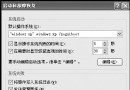
    「進階」→「效能」設定→「視覺效果」→選「調整為最佳效能」或手動保留「桌面圖示陰影」、「平滑畫面字型」等少數項目。
  6. 關閉「網路時間同步」
    控制台→「日期、時間、語言及地區選項」→「日期和時間」→「網路時間」→取消「自動同步」。避免開機卡在同步流程。
  7. 停用多餘服務
    執行 services.msc,建議設為「手動」或「停用」的服務:
    Alerter, ClipBook, Error Reporting, Fast User Switching Compatibility, Help and Support, Indexing Service, Messenger, NetMeeting Remote Desktop Sharing, Portable Media Serial Number, Print Spooler(無印表機時), Remote Registry, Secondary Logon, Server(非檔案伺服器), SSDP Discovery Service, Telnet, Terminal Services, Themes(不需 XP 風格), Uninterruptible Power Supply, Universal Plug and Play Device Host, WebClient, Wireless Zero Configuration(無無線網卡)
    注意: 修改服務前請確認用途,建議先設「手動」觀察再決定停用。

實測經驗: 128MB 機器執行上述優化後,開機可用記憶體從約 40MB 提升至 80MB 以上,日常辦公、瀏覽網頁明顯順暢。

Copyright © Windows教程網 All Rights Reserved