Windows XP Windows 7 Windows 2003 Windows Vista Windows 綜合教學 Linux 系統教學
Windows 10 Windows 8 Windows 2008 Windows NT Windows Server 電腦軟體教學

Windows XP 數字鍵盤指示燈不亮?四大解法讓 NumLock 開機自動開啟

編輯:XP 常見問題解答

XP 登入畫面需輸入數字密碼,但小鍵盤 NumLock 指示燈預設不亮,每次都得手動按鍵,極為困擾。本文提供四大解法,依成功率排序,總有一款適合您。

方法一:關機前點亮 NumLock,重開機驗證(最推薦,成功率最高)

  1. 進入桌面 → 按亮 NumLock 燈 → 正常關機 → 重開機測試。
  2. 若有登入密碼:登入畫面先按亮 NumLock → 點選「關機」 → 重開機測試。

原理:XP 會在關機時記住鍵盤指示燈狀態,下次開機自動恢復。

方法二:修改登錄檔預設鍵盤指示燈狀態

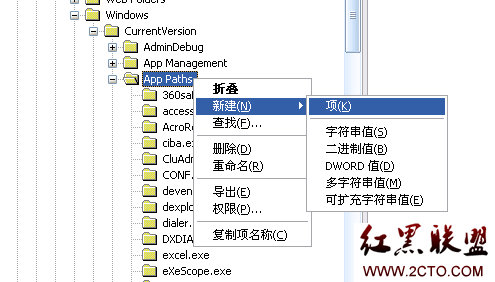
  1. Win+R → regedit。
  2. 定位 HKEY_USERS\.DEFAULT\Control Panel\Keyboard。
  3. 修改 InitialKeyboardIndicators 值為 2(1=關閉,2=開啟)。
  4. 重開機生效。

方法三:編輯 Config.sys 加入 NumLock=ON

  1. Win+R → sysedit 開啟系統設定編輯器。
  2. 切換 Config.sys 標籤 → 加入 NumLock=ON。
  3. 存檔關閉 → 重開機。

註:此法針對 DOS 相容層,對 NT 核心 XP 效果有限,建議優先嘗試前兩法。

方法四:BIOS 雙重啟用

  1. 進入 BIOS → NumLock 設 Enabled。
  2. 同頁 PnP With OS 亦設 Enabled。
  3. 存檔離開。

缺點:登出使用者時 NumLock 仍會關閉,需手動開啟。

建議執行順序

方法一 → 方法二 → 方法四 → 方法三。大多數情況前兩法即可徹底解決。
Copyright © Windows教程網 All Rights Reserved