Windows XP Windows 7 Windows 2003 Windows Vista Windows 綜合教學 Linux 系統教學
Windows 10 Windows 8 Windows 2008 Windows NT Windows Server 電腦軟體教學

五步驟輕鬆掌握 Windows XP 啟動程序管理

編輯:XP 常見問題解答

想讓 Windows XP 開機更快、運行更順暢?管理啟動程序是關鍵。透過系統內建的「系統配置工具」,您可以輕鬆查看並控制哪些程式在開機時自動執行。以下五個步驟助您快速上手:

步驟 1:開啟「執行」對話框

點擊螢幕左下角的「開始」按鈕,選擇「執行」,或直接按下 Win + R 快捷鍵。

步驟 2:啟動系統配置工具

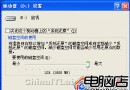
在「開啟」欄位輸入 msconfig.exe,按下 Enter 鍵或點擊「確定」。

步驟 3:切換至「啟動」索引標籤

在彈出的視窗中,點選上方的「啟動」索引標籤,即可看到所有開機自動執行的程式清單。

步驟 4:辨識可疑項目

仔細檢視每一列的「啟動項目」名稱與「製造商」資訊。部分程式名稱直觀易懂,但也有許多僅顯示如 name.exe 這類通用名稱。此時請參考「命令」欄位的完整路徑,記下無法確認用途的項目。

步驟 5:網路查證未知程式

針對記下的未知檔案名稱,利用搜尋引擎或專業網站(如 ProcessLibrary、File.net)查詢其用途與安全性,決定是否保留啟動。


補充知識:Windows 2000/XP 開機流程五階段

在 Intel 架構電腦上,Windows 2000/XP 的啟動過程大致可分為:

  1. 預啟動:BIOS 自檢、硬體初始化、讀取主開機記錄 (MBR)。
  2. 啟動:NTLDR 載入、選單顯示、偵測硬體配置。
  3. 載入核心:核心檔案、HAL、開機驅動程式載入記憶體。
  4. 核心初始化:驅動程式初始化、服務啟動、圖形介面準備。
  5. 用戶登入:Winlogon 執行、載入用戶設定、桌面環境呈現。

善用 msconfig 管理啟動項目,搭配對開機流程的理解,能有效精簡系統負擔,提升響應速度。

Copyright © Windows教程網 All Rights Reserved