XP 局域網常見「無法存取、拒絕存取、看不到電腦」。確認雙向 Ping 通後,依此七步驟逐項設定,可解決 90% 以上權限與可見性問題。
「控制台」→「使用者帳號」→「Guest」→「開啟 Guest 帳號」。
gpedit.msc → 「電腦設定」→「Windows 設定」→「安全性設定」→「本地原則」→「使用者權利指派」→ 「拒絕從網路存取這台電腦」→ 移除 Guest。
同路徑 → 「安全性選項」→ 「網路存取:本地帳號的共用與安全性模式」→ 選 經典:本地使用者以自己的身分驗證(預設為「僅來賓」導致權限降級)。
「安全性選項」→ 「帳號:使用空白密碼的本地帳號只允許主控台登入」→ 停用。
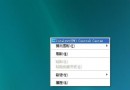
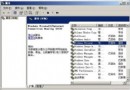
services.msc → 「Computer Browser」→ 啟動類型「自動」→ 啟動服務。
「我的電腦」→「工具」→「資料夾選項」→「檢視」→ 取消勾選「使用簡易檔案共用 (建議)」。
若有「Mickey Mouse」項亦取消(舊版殘留)。
services.msc → 「Task Scheduler」→ 停止 → 啟動類型「手動」。
並關閉「自動搜尋網路資料夾和印表機」:
「網上芳鄰」→「工具」→「資料夾選項」→「檢視」→ 最底項取消勾選。
HKEY_LOCAL_MACHINE\SYSTEM\CurrentControlSet\Services\LanmanServer\Parameters → RestrictNullSessAccess=0、NullSessionPipes 包含 COMNAP/LSARPC/SPOOLSS。結語:七步設定覆蓋帳號、權利指派、存取模式、密碼策略、瀏覽服務、共用模式、排程服務七大面向,系統化解決 XP 網路拒絕存取難題。