電腦裡總有些私密檔案不想讓人看到,但又不想安裝額外加密軟體。其實 Windows 內建就有不少「隱形術」,從善用資源回收筒、登錄表封鎖顯示選項,到偽裝成系統資料夾、甚至隱藏整個磁碟機,這裡整理 7 種免安裝、各有優缺點的隱藏技巧,依需求挑選最適合你的那一招。
資源回收筒本質是隱藏系統資料夾 Recycled(或 Recycler)。切換其「唯讀」屬性可讓它在「普通資料夾」與「回收筒圖示」間切換:
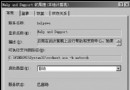
Recycled → 內容 → 勾選「啟用縮圖檢視」 → 套用(系統會自動勾選唯讀)。複製 Recycled 內的 desktop.ini 到目標資料夾(如 D:\Secret),設定該資料夾為「唯讀」+「隱藏」+「啟用縮圖檢視」,它就會變成回收筒圖示,打開卻顯示原回收筒內容,真正的檔案藏在別處。
一般「隱藏屬性」+「不顯示隱藏檔案」只能防君子。進階做法:
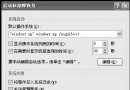
regedit,定位 HKEY_LOCAL_MACHINE\Software\Microsoft\Windows\CurrentVersion\explorer\Advanced\Folder\Hidden\SHOWALL,將 CheckedValue 改為 0。此後即使選「顯示所有檔案」,隱藏檔依然不見。Hidden 下 NOHIDDEN、NOHIDORSYS、SHOWALL 三分支的 Text 字串值,「隱藏檔案和資料夾」選項直接消失,根本無法切換。用 PartitionMagic 等工具劃一小分區(如 50MB G:),存放機密檔。在 HKEY_CURRENT_USER\Software\Microsoft\Windows\CurrentVersion\Policies\Explorer 新建 DWORD 值 NoDrives = 40000000(十六進位對應 G 槽),該磁碟機在「我的電腦」直接消失。
將 Windows 目錄下的 Folder.htt、Desktop.ini 複製到目標資料夾,設為「唯讀」。用記事本刪除 Folder.htt 內的「顯示檔案」文字。開啟資料夾會跳出系統目錄警告,且無「顯示檔案」按鈕。但取消唯讀即破解,安全性有限。
在命令提示字元輸入 attrib +s +r 資料夾名,「系統」屬性呈灰色無法在 GUI 取消。但用總管直接進入仍可看見內容,僅能阻擋新手。
右鍵資料夾 → 內容 → 勾選「隱藏」 → 資料夾選項 → 不顯示隱藏檔案。唯一優點是簡單,缺點是一鍵「顯示所有檔案」即破功。
單一隱藏手法終有破解之日。建議組合使用:
1. 給資料夾取無關緊要名稱(如 System32_Backup)。
2. 檔案加密或壓縮設密碼。
3. 同時套用多種隱藏技巧。
4. 真正重要的檔案,放雲端郵箱(如 Gmail、Outlook)當隨身公文包,隨地可取、且不佔本機空間。