電腦無法正常關機是許多用戶常遇到的困擾,尤其是舊版 Windows 系統。本文整理了從系統設置、登錄編輯到針對 Win98/Me 的特殊修復技巧,助您徹底解決關機難題。
適用於支援 APM 功能的機器:
注意:若硬體不支援 APM,系統關機時會停留在「現在可以安全關機」畫面,只能手動斷電。
regedit 開啟登錄編輯器。HKEY_LOCAL_MACHINE\SOFTWARE\Microsoft\WindowsNT\CurrentVersion\Winlogon。PowerdownAfterShutdown,將數值資料改為 1。針對系統使用一段時間後關機卡在「現在可以正常關閉系統」的經典問題,傳統補丁、電源選項、關機音效檢查往往失效。實測有效的替代方案如下:
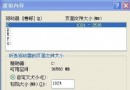
新建文字文件,重命名為 win386.swp(0 bytes)。
sfc,選擇「從安裝軟盤提取一個文件」。win386.swp。C:\)。系統盤符\windows。關機選「重新啟動並切換到 MS-DOS 模式」→ 進入 windows 目錄 → 執行 del win386.swp → 重新開機。
若上述無效,先檢查關機音效檔是否損壞。仍無解則:開機按 F8 進入「安全模式」→ 再重啟一次,通常即可恢復正常關機。
Windows XP 安裝 VMware Workstation 6.0 完整圖文教學
開機彈出 comService Module 錯誤?重建用戶帳號或修復 COM 組件
Windows XP 六大禁忌:避開這些雷區,系統才不會輕易崩潰
Windows XP 註冊表優化設定匯總:視覺效果、搜尋助手、磁碟存取、資料夾選項、MMC 作者模式
Windows XP 開機加速實戰:從硬體選擇、BIOS 設定到系統優化,達成 20 秒進入桌面
認識 Windows XP 系統中的 10 個特殊資料夾與檔案:功能、位置與清理指南