遺忘 Windows XP 系統管理員密碼且無法進入安全模式時,可使用 Windows PE(預安裝環境)離線修改密碼。本文以「深山紅葉 WinPE」為例示範完整操作流程。
準備工作
- 下載「深山紅葉 PE 工具箱」ISO 檔案
- 使用燒錄軟體燒錄為開機光碟(或用 Rufus/Ventoy 製作開機 USB)
操作步驟
- 插入 WinPE 光碟/USB,設定 BIOS 從光碟/USB 啟動
- 進入 WinPE 選單,選擇啟動 WinPE 系統
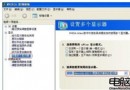
- 進入桌面後:「開始」→「程式集」→「Windows 系統維護」→「Windows 使用者密碼修復」
- 選擇 Windows 系統目錄(通常為
C:\Windows)
- 建立新管理員帳號(例:用戶名
a,密碼 a) → 點選「套用」
- 重新開機,移除啟動媒體
- 以新建立的管理員帳號
a 登入 Windows XP
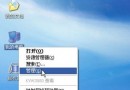
- 在「控制台」→「使用者帳號」中修改原
Administrator 密碼
- (可選)刪除臨時帳號
a
原理說明
WinPE 載入極精簡的 Windows 核心至記憶體執行,可直接存取硬碟上的 Windows 安裝分區,修改 SAM(安全性帳號管理器)資料庫中的密碼雜湊值,繞過正常登入驗證機制。
替代工具
- Offline NT Password & Registry Editor(專門離線密碼編輯工具,體積更小)
- Hiren's BootCD / Sergei Strelec WinPE(整合多種維護工具的開機媒體)
- Windows 安裝光碟「修復電腦」→「命令提示字元」配合
net user 指令(需支援修復環境)
安全提醒
- 此技術僅供合法授權系統維護使用,嚴禁用於未授權存取他人電腦
- 企業環境建議使用 BitLocker 加密系統分區,防止離線密碼竄改
- 重要系統請設定 BIOS/UEFI 密碼並鎖定開機順序,防止啟動外部媒體
適用範圍
Windows 2000/XP/2003/Vista/7/8/10/11 均適用(需對應版本的 PE 環境)。