Windows XP 「快速使用者切換」功能依賴 Terminal Services 服務。若此服務未啟動,切換使用者選項將消失或無反應。本文提供快速修復步驟。
症狀
- 「開始」→「登出」→ 無「切換使用者」選項,僅有「登出」與「關機」。
- 按 Win+L 鎖定工作站後,無法切換至其他帳號,僅能解鎖當前帳號。
解決方法:啟用 Terminal Services 服務
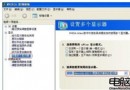
- 右鍵「我的電腦」→ 選擇「管理」打開「電腦管理」。
- 左側樹狀目錄展開「服務與應用程式」→「服務」。
- 右側列表找到 Terminal Services,雙擊開啟內容頁。
- 「啟動類型」下拉選單選擇「手動」或「自動」(建議「自動」確保開機即可用)。
- 點選「啟動」按鈕啟動服務(若按鈕呈灰色表示已在執行)。
- 確定關閉視窗,即可立即恢復快速使用者切換功能,無需重開機。
補充說明
- Terminal Services 同時支援遠端桌面連線。若您同時使用遠端桌面,請設為「自動」。
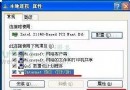
- 若服務啟動後仍無法切換,檢查「快速使用者切換」是否在控制台→「使用者帳號」→「變更使用者登入/登出方式」中被勾選啟用。
- 此功能需在非網域環境(工作群組)下才可用;加入網域後預設停用,改用「鎖定工作站」+ 切換使用者(Ctrl+Alt+Del 選單)。
一鍵啟用 Terminal Services,讓多帳號共用電腦的切換體驗回歸順暢。