Windows XP 鎖定電腦的方法取決於「使用者登入/登出方式」設定。在「控制台」→「使用者帳戶」→「變更使用者登入或登出的方式」中,有兩個選項:「使用歡迎畫面」與「使用快速使用者切換」,組合出三種設定情境。
三種設定情境與鎖定方法
情境 1:不使用歡迎畫面(亦無快速切換)
- 同 Windows 2000/NT 4.0:Ctrl+Alt+Del →「鎖定電腦」。
- 優點:真正的鎖定,其他使用者(管理員除外)無法使用。
缺點:無歡迎畫面、需手動輸入帳號、不支援快速切換。
情境 2:僅使用歡迎畫面
- Ctrl+Alt+Del → 工作管理員 →「關機」選單 →「鎖定電腦」。
- 優點:有歡迎畫面、真正鎖定。
缺點:不支援快速切換。
情境 3:使用歡迎畫面且啟用快速切換(預設)
- 方法一:「開始」→「登出」→「切換使用者」。
- 方法二:Ctrl+Alt+Del → 工作管理員 →「關機」→「鎖定電腦」。
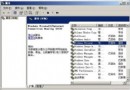
- 方法三:Ctrl+Alt+Del → 工作管理員 →「使用者」頁籤 → 選取目前使用者 →「中斷連線」。
- 優點:有歡迎畫面、支援快速切換。
缺點:僅鎖定目前帳號,其他帳號仍可登入使用電腦。
通用最快方法:Win + L
現代鍵盤皆有 Win 鍵(左 Ctrl 與 Alt 之間)。任何情境下,直接按 Win+L 即可瞬間鎖定螢幕,無需記憶上述複雜情境,強烈建議養成此習慣。