安裝英文版 Windows 後,若未正確設定語言支援,中文文件名、網頁或軟體介面可能顯示為亂碼(□ 或 ???)。以 Windows XP 為例,以下提供完整設定步驟,同樣適用於更新版本的 Windows(透過「語言與地區」設定)。
方法一:安裝時直接加入東亞語言支援(最佳做法)
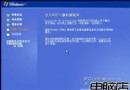
- 在 Windows XP 安裝過程進行到「區域與語言選項」步驟時,不要直接按「下一步」。
- 點擊「語言」頁籤,勾選「安裝東亞語言的支援檔案」。
- 系統會提示插入安裝光碟複製檔案,完成後英文版 XP 即能正確顯示中文。
方法二:安裝後補裝東亞語言支援
- 開啟「控制台」→「日期、時間、語言及地區選項」→「區域與語言選項」。
- 切換至「語言」頁籤,勾選「安裝東亞語言的支援檔案」。
- 插入 Windows XP 安裝光碟,系統自動複製所需檔案。
關鍵步驟:設定非 Unicode 程式語言
即使安裝了東亞語言支援,部分舊版非 Unicode 程式(舊版中文軟體)仍可能顯示亂碼,需額外設定:
- 在「區域與語言選項」對話方塊中,切換至「進階」頁籤。
- 在「非 Unicode 程式的語言」下拉選單中,選擇「中文 (繁體) 」或「Chinese (Traditional)」。
- 點擊「確定」,系統會提示重新開機,重開機後舊版中文程式即可正常顯示。
補充說明
- Windows 7/8/10/11:請至「設定」→「時間與語言」→「語言」→「管理語言設定」→「變更系統地區設定」→「目前的系統地區設定」選擇中文。
- 若僅需顯示中文檔名/網頁,不需變更系統地區設定,僅安裝語言套件即可。