相較於升級安裝,「乾淨安裝」能移除舊系統殘留檔案、註冊表垃圾、惡意軟體與效能拖累,讓 Windows XP 獲得最佳效能與穩定度。本文提供從備份、分區、安裝到後續配置的完整流程。
一、安裝前準備
1. 必備物品清單
- Windows XP 光碟 (可開機版) 或 USB 安裝媒體
- 產品金鑰 (25 字元)
- 硬體驅動程式備份 (主機板晶片組、顯示卡、網卡、聲卡、SATA/RAID 控制器) — 關鍵
- 個人資料完整備份 (我的文件、桌面、收藏夾、Outlook .pst、瀏覽器書籤、應用程式設定檔)
- 常用軟體安裝檔與序號
2. 記錄網路設定
若為固定 IP 環境,記下:IP 位址、子網路遮罩、預設閘道、DNS 伺服器、WINS、Proxy 設定。DHCP 環境可略過。
3. 確認硬體相容性
執行「Windows 升級顧問」或查閱 Windows XP 硬體相容性清單 (HCL),特別注意 SATA/RAID 控制器、ACPI、多核心 CPU 支援。
二、開機安裝媒體
方式 A:光碟開機 (最簡單)
- BIOS 設定第一開機序為 CD-ROM。
- 插入 XP 光碟重開機,出現「Press any key to boot from CD...」時按任意鍵。
方式 B:硬碟啟動安裝程式 (光碟無法開機時)
- 在現有 Windows (98/Me/2000/XP) 中插入光碟,執行
setup.exe。
- 選擇「新安裝 (進階)」,輸入金鑰、接受授權條款。
- 安裝程式會將可開機檔案複製到硬碟並重開機,進入文字模式安裝階段。
方式 C:開機磁碟片組 (舊機型)
從微軟下載 6 片開機磁碟片映像,寫入磁碟片,由第 1 片開機並依提示換片。KB310994 提供下載點。
三、文字模式安裝階段:關鍵決策點
畫面為藍底白字文字介面,操作關鍵:
- 分區選擇:顯示現有分區清單。建議:
- 刪除所有現有分區 (D 鍵),建立新分區 (C 鍵)。
- 系統盤 (C:) 建議 20-40 GB (NTFS);資料盤 (D:) 配置剩餘空間。
- 務必選擇「以 NTFS 格式化」,勿選「保留現有檔案系統」。
- 格式化確認:選擇「使用 NTFS 格式化 (快速)」或完整格式化 (較久但能掃描壞軌)。
- 安裝程式複製檔案,重開機進入 GUI 模式。
四、GUI 模式安裝與初始設定
- 地區與語言選項:設定標準、格式、位置。
- 個人化軟體:輸入姓名、組織。
- 產品金鑰:輸入 25 字元金鑰。
- 電腦名稱與管理員密碼:設定電腦名、Administrator 密碼 (請設定強密碼)。
- 日期時間與時區:確認正確。
- 網路設定:選「典型設定」 (DHCP) 或「自訂設定」 (固定 IP)。工作群組預設 WORKGROUP。
- 複製檔案、儲存設定、重開機完成安裝。
五、安裝後必要動作 (黃金 30 分鐘)
1. 安裝晶片組與關鍵驅動
順序:主機板晶片組 → SATA/RAID 控制器 → 顯示卡 → 網卡 → 聲卡 → 其他。
提示:若安裝時未整合 SATA 驅動導致看不到硬碟,需在文字模式階段按 F6 從軟碟/USB 載入驅動,或使用整合驅動的滲流安裝光碟 (nLite/vLite 製作)。
2. 系統更新
- 安裝 Service Pack 3 (SP3) —
WindowsXP-KB936929-SP3-x86-CHS.exe。
- 執行 Windows Update 安裝所有高優先級更新 (含 IE8、根憑證更新、惡意軟體移除工具)。
3. 安裝防毒軟體與基礎防護
安裝輕量級防毒 (如 Microsoft Security Essentials、Avast Free、Avira)、啟用 Windows 防火牆、關閉不必要服務 (參考 安全加固清單)。
4. 調整系統效能與外觀
- 系統屬性 → 進階 → 效能設定 → 「調整為最佳效能」或自訂保留視覺特效。
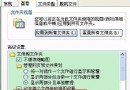
- 資料夾選項 → 檢視 → 取消「隱藏受保護的作業系統檔案」(進階用戶)、顯示隱藏檔案、取消「隱藏已知檔案類型的副檔名」。
5. 建立系統還原點 / 完整備份
系統屬性 → 系統還原 → 建立還原點「乾淨安裝完成」。
更佳做法:使用 Ghost、Clonezilla、Macrium Reflect 製作系統分區映像檔,未來還原只需 10 分鐘。
六、升級版光碟 / OEM 光碟的乾淨安裝
- 升級版:安裝過程會要求插入合格產品光碟 (Win 98/Me/2000) 驗證升級資格。驗證通過後可正常乾淨安裝。
- OEM 恢復光碟:通常僅支援恢復出廠狀態,無法直接乾淨安裝。需先恢復原廠系統,再升級為 XP;或購買零售版光碟。
七、常見問題 FAQ
| 問題 | 解決方案 |
|---|
| 安裝藍畫面 (0x0000007B) | SATA/RAID 驅動缺失。安裝時按 F6 載入驅動,或使用整合驅動安裝媒體。 |
| 格式化時卡住 / 報錯 | 硬碟壞軌、IDE/SATA 線鬆動、主機板控制器故障。嘗試完整格式化掃描壞軌,或更換硬碟/線材。 |
| 安裝後無法上網 | 網卡驅動未裝、TCP/IP 協定損壞 (執行 netsh int ip reset)、防火牆阻擋。 |
| 啟動失敗 (產品金鑰無效) | 確認金鑰版本匹配 (Home/Pro/Volume)、未超過啟用次數、電話啟用。 |
Windows XP 雖已停止支援 (2014/04/08),但在特定舊系統維護、工控機、離線環境仍有使用需求。乾淨安裝配合完整驅動、更新、備份流程,能讓這套經典作業系統在受限環境下穩定運行。