Windows XP Windows 7 Windows 2003 Windows Vista Windows 綜合教學 Linux 系統教學
Windows 10 Windows 8 Windows 2008 Windows NT Windows Server 電腦軟體教學

Windows XP 桌面圖示文字隱藏技巧:打造極簡桌面

編輯:XP 常見問題解答

Windows XP 桌面圖示下方預設顯示文字標籤,對熟悉圖示的使用者來說反而造成視覺雜訊。本文介紹兩種將圖示文字設為「空白」的方法,讓桌面更乾淨。

前置條件:設定圖示陰影為透明

若不關閉陰影,空白文字仍會留下模糊陰影。請先完成:

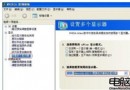
  1. Win + Break 開啟「系統屬性」。
  2. 「進階」分頁 → 「效能」區塊點選「設定」。
  3. 「視覺效果」分頁選「自訂」,取消勾選「在桌面上為圖示標籤使用陰影」。
  4. 確定套用。

方法一:內碼輸入法輸入空白字元 (推薦)

  1. 右鍵點選桌面圖示 → 「重新命名」。
  2. 切換至「中文 - 內碼」輸入法 (若無請至「控制台」→「輸入法」→「新增」→「鍵盤配置/輸入法」中加入)。
  3. 輸入 aad3 然後按 Space (空白鍵),再按 Enter 確定。
  4. 重複對其他圖示操作。注意:每個圖示需使用不同的內碼 (如 aad3、aad4、abc1 等),否則系統會提示重名。

原理:內碼範圍 aaa1~affe 為無字碼區,系統顯示為空白但實際儲存不同字元,避免重名衝突。

方法二:Alt + 數字鍵盤輸入法 (無需切換輸入法)

  1. 右鍵圖示 → 「重新命名」。
  2. 按住 Alt 鍵不放,在數字鍵盤依序輸入 0160 (即 Alt+0160),鬆開 Alt。
  3. 按 Enter 確定。
  4. 同樣需為每個圖示輸入不同次數的 Alt+0160 (如按兩次、三次) 以區別。

進階:使用「傳統登入畫面」直接以 Administrator 登入

若需以隱藏的 Administrator 帳號登入:

  1. 歡迎畫面按兩次 Ctrl+Alt+Del 呼叫傳統登入對話框。
  2. 輸入 Administrator 及密碼 (預設為空)。

或永久切換至傳統登入:控制台 → 使用者帳號 → 「變更使用者登入/登出方式」 → 取消「使用歡迎畫面」。

補充:讓 Administrator 帳號出現在歡迎畫面

  1. Win+R → regedit。
  2. 定位 HKEY_LOCAL_MACHINE\SOFTWARE\Microsoft\Windows NT\CurrentVersion\Winlogon\SpecialAccounts\UserList。
  3. 右側新建 DWORD 值,名稱 Administrator,數值 1。

透過上述技巧,您可以擁有乾淨無文字干擾的 XP 桌面,同時保留快速存取常用程式的便利性。

Copyright © Windows教程網 All Rights Reserved