在 Windows XP 上安裝 Internet Explorer 8 後,若因相容性問題需移除回歸 IE 7,控制台「新增/移除程式」中可能找不到 IE 8 解除安裝選項。本文提供官方標準移除方法與多種備選方案。
現象
- 「控制台」→「新增/移除程式」清單中無 Internet Explorer 8 項目。
- 同樣現象發生於 Windows Vista / Server 2008。
方法一:從「更新程式」清單移除(標準官方方式)
- 開啟「控制台」→「新增/移除程式」。
- 勾選左上角 「顯示更新程式」 (Show updates)。
- 在更新清單中尋找 「Windows Internet Explorer 8」 或 「Internet Explorer 8 更新」。
- 選取後點擊「移除」/「變更/移除」。
- 依嚮導完成解除安裝,重開機後自動回滾至 IE 7。
原理:IE 8 在 XP 上以「更新程式」形式安裝,非獨立應用程式,故不出現在主程式清單。
方法二:執行內建解除安裝程式(最直接、最快)
- 「開始」→「執行」輸入:
C:\WINDOWS\IE8\spuninst\spuninst.exe
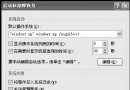
- 若找不到路徑,請在資料夾選項啟用「顯示隱藏檔案及資料夾」,取消勾選「隱藏受保護的作業系統檔案」。
- 執行解除安裝嚮導,重開機完成回滾。
方法三:使用「新增/移除 Windows 元件」(不推薦)
- 「新增/移除程式」→ 左側「新增/移除 Windows 元件」。
- 取消勾選「Internet Explorer」。
- 完成後 IE 會被徹底移除 (非回滾),導致相依 IE 的程式 (Outlook Express、Windows Update、HTA 應用、第三方軟體內嵌瀏覽器) 無法運作。
- 後續需手動重新安裝 IE 7 或 IE 8。
⚠ 強烈不建議 使用此法,除非您確定不需要任何 IE 相依功能。
方法四:第三方解除安裝工具(備選)
- Revo Uninstaller、GeekUninstaller、360 軟體管家/安全衛士 等工具的「強力刪除/掃描殘留」功能可嘗試移除 IE 8。
- 移除後需手動重新安裝 IE 7 或 IE 8 完整安裝包。
移除後:恢復桌面 IE 圖示
若桌面 IE 圖示消失:
- 桌面右鍵→「內容」→「桌面」頁籤→「自訂桌面」→ 勾選「Internet Explorer」。
- 或:「控制台」→「新增/移除程式」→「新增/移除 Windows 元件」→ 勾選「Internet Explorer」重新安裝。
注意事項
- 移除 IE 8 前請備份書籤/收藏夾 (匯出為 .htm 檔)。
- 確保已下載 IE 7 完整安裝包 (約 15 MB) 備用,以防回滾失敗。
- XP SP3 內建 IE 6/7/8 更新鏈,移除 IE 8 後 Windows Update 可能再次推送 IE 8,可在更新清單中右鍵選擇「隱藏更新」。
總結
首選方法一 (顯示更新程式移除) 或 方法二 (spuninst.exe),均為官方設計的標準回滾機制,安全可靠。避免使用「移除 Windows 元件」徹底刪除 IE 核心。