技巧 5:調整磁碟快取大小 (系統主要用途設定)
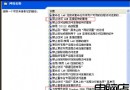
在「系統內容」→「進階」→「效能」→「設定」→「進階」→「記憶體使用量」區塊,或直接在「系統內容」→「進階」→「系統主要用途」中選擇:
- 工作站:平衡程式與系統快取 (預設)。
- 網路伺服器:將更多記憶體配置給系統快取 (檔案服務器、資料庫伺服器適用)。
若實體記憶體充足 (≥ 1GB 以上),選擇「網路伺服器」可提升檔案 I/O 效能。在「CD-ROM」索引標籤可單獨調整光碟機快取大小。
技巧 6:即時監控記憶體使用狀況
- 開啟「系統監視器」 (Win + R →
perfmon.msc 或 sysmon),加入「記憶體」→「可用位元組」、「分頁檔使用率」、「快取位元組」計數器。
- 或使用工作管理員 (Ctrl + Shift + Esc)「效能」索引標籤觀察「可用實體記憶體」。
- 警戒線:可用記憶體低於總量 60% 時應注意優化;低於 20% 系統明顯緩慢,需立即釋放。
技巧 7:及時釋放記憶體空間
最簡單有效:重新開機 — 釋放所有記憶體配置,重置系統狀態。
不重開機釋放:
- 關閉不需常駐的背景程式 (系統匣圖示右鍵→結束)。
- 使用記憶體優化工具 (如 CleanMem, MemReduct, Wise Memory Optimizer) 呼叫
EmptyWorkingSet API 強制修剪進程工作集。注意:頻繁強制修剪可能導致程式反應變慢 (需重新載入分頁),建議僅在記憶體極度不足緊急時使用。
- 調整視覺效果:「系統內容」→「進階」→「效能」→「視覺效果」選「調整為最佳效能」,關閉動畫、陰影、淡入淡出等特效,可節省數十 MB 記憶體。
補充:虛擬記憶體與 ReadyBoost
- 虛擬記憶體設定參考「虛擬記憶體不足」解決方案文章。
- Vista/7/10 可使用 ReadyBoost:插入高速 USB 隨身碟/SD 卡,系統將其作為額外快取層,緩解記憶體不足。XP 不支援 ReadyBoost。