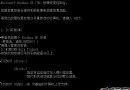
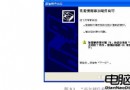
安全模式是 Windows 作業系統的一種特殊啟動模式,僅載入最基本的驅動程式與服務 (不載入第三方驅動、啟動程式、網路元件),使系統在最小環境下運作,方便使用者排除故障、移除惡意軟體、修復系統設定。
電腦開機通過 BIOS 自檢後,快速連續按下 F8 鍵,在「Windows 進階選項功能表」中選擇「安全模式」或「帶命令提示字元的安全模式」按 Enter 進入。
系統不穩定或無法正常開機時,進入安全模式再重新開機,Windows 會在安全模式啟動過程中自動修復登錄錯誤。許多由登錄損壞導致的開機失敗,透過此方式即可恢復正常模式開機。
正常模式下提示「檔案正在被使用無法刪除」的檔案 (實際上未被使用),在安全模式下 Windows 不會載入保護該檔案的程序,可順利刪除並清空資源回收筒。
正常模式下病毒可能處於記憶體中交叉感染,或偽裝為系統程序躲避掃描。安全模式僅載入核心驅動,大多數病毒無法啟動,配合防毒軟體可更徹底清除頑固病毒、木馬、根套件。
正常模式下背景程式不斷讀寫硬碟會導致磁碟重組不斷重新開始。安全模式不載入自動啟動程式,提供乾淨環境讓磁碟重組一次完成,大幅縮短所需時間。
ntbtlog.txt 記錄載入驅動程式過程,供診斷驅動衝突。Windows XP 傳真功能完整教學:讓 Modem 搖身一變成網路傳真機
解決 Windows XP 控制台 (MMC) 無法開啟管理單元 (.msc) 的故障
關閉 Windows XP 錯誤報告提示視窗,僅於嚴重錯誤時通知
Windows 2000 + XP 雙系統下 NTFS 權限衝突與安裝陷阱
Windows 無法啟動 Windows Audio 服務 (錯誤 1079)?修復 audiosrv.dll 與登錄設定完整教學
Windows XP 無法關機六大排查方案:啟動項過多、APM 衝突、關機聲音檔、Config.sys/Autoexec.bat、CMOS 設定、Wininit/Vmm32 損毀