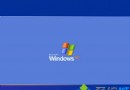
開機出現:「Windows 無法啟動,因為下列檔案遺失或損壞:\WINDOWS\SYSTEM32\CONFIG\SYSTEM」或類似訊息,導致無法進入桌面。
登錄配置單元(Registry Hive)SYSTEM 損壞,常見於:非正常關機、硬碟壞軌、病毒破壞、登錄體積過大、驅動程式衝突寫入錯誤資料。
cd \windows\system32\config
ren system system.old
copy repair\system systemexit 重啟。原理: \windows\repair 存放安裝完成後首次成功開機時的登錄備份,替換損壞的 system 即可恢復基本開機能力。
cd \windows\system32\config
ren system system.old
ren system.alt system
system.alt 是系統自動備份的上一版登錄,若存在且完好可直接更名使用。
C:\Windows\System32\config。system 改名為 system.bad。C:\Windows\Repair\system 複製到當前目錄。因 repair 版登錄為安裝初期狀態,不包含後續安裝的驅動程式資訊(顯卡、聲卡、網卡等)。進入桌面後:
C:\Windows\System32\Drivers 或 DriverStore 中。C:\Windows 遞迴搜尋,即可自動匹配安裝。Windows 2000/XP/2003 的系統檔案受「Windows 檔案保護」(WFP)機制保護,純 DOS 環境無法存取 NTFS 權限、無法載入登錄配置單元,且 system 檔案被標記為系統/隱藏/唯讀,DOS 指令無法覆寫。必須在復原主控台或 PE 環境(具備 NTFS 讀寫與登錄載入能力)下操作。
HKEY_LOCAL_MACHINE\SYSTEM 登錄分支備份(reg export HKLM\SYSTEM system_backup.reg)。