Windows XP Windows 7 Windows 2003 Windows Vista Windows 綜合教學 Linux 系統教學
Windows 10 Windows 8 Windows 2008 Windows NT Windows Server 電腦軟體教學

StyleXP 主題美化進階技巧:混搭任務列與資料夾背景、調整字型大小、保護滑鼠指標設定

編輯:XP 常見問題解答

前言

StyleXP 是 Windows XP 時代最熱門的第三方主題引擎。許多使用者下載現成主題套用後,發現「任務列樣式喜歡,但資料夾背景/顏色不滿意」,或是「高解析度下字太小」、「套用新主題後原本設定好的滑鼠指標、系統圖示被覆蓋」。本文分享三個免用複雜 Builder 工具即可微調的實用技巧。

技巧一:巧換 Shellstyle.dll —— 混搭任務列與資料夾風格

原理

StyleXP 主題套裝結構通常為:

  • *.msstyles:包含按鈕、任務列、視窗框架等視覺樣式。
  • Shell\NormalColor\Shellstyle.dll:包含資料夾背景圖片、文字顏色、預覽區樣式等。

套用主題時,系統先讀取 .msstyles,再載入 Shellstyle.dll。因此,只需將喜歡的 Shellstyle.dll 複製覆蓋到目標主題資料夾的對應位置,即可保留任務列樣式,同時換上偏好的資料夾背景與配色。

操作步驟

  1. 找到「資料夾背景/顏色」滿意的主題 A,進入其安裝目錄 Shell\NormalColor\,複製 Shellstyle.dll 備份。
  2. 進入「任務列樣式」滿意的主題 B 目錄 Shell\NormalColor\,將備份的 Shellstyle.dll 覆蓋過去。
  3. 重新套用主題 B,資料夾風格即變為主題 A 的風格。

技巧二:調整圖示字型大小 —— 解決高解析度字太小

許多主題預設圖示字型為 8 點(小字體),高解析度螢幕下極難閱讀。

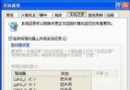
  1. 桌面右鍵 → 「內容」 → 「外觀」標籤 → 「進階」。
  2. 「項目」下拉選單選 「圖示」,字型大小改為 9 點(或 10 點)。
  3. 同樣可調整「已選取項目」字型稍大,對比度更佳。
  4. 按「確定」套用,主題內的資料夾列表、選單字體同步放大,眼睛舒服許多。

技巧三:套用新主題前先備份視覺設定 —— 保護滑鼠指標與系統圖示

部分主題包含自訂滑鼠指標、系統圖示,套用後會覆蓋原本精心挑選的設定。

  1. 在「顯示內容」→「主題」標籤,點選「另存為」將目前完整視覺設定(含滑鼠、圖示、聲音)存成 .theme 檔。
  2. 套用新主題後,若發現滑鼠/圖示被改,重新載入備份的 .theme 檔即可一鍵恢復。

額外小撇步:切換主題前關閉 IE 與記事本視窗

XP 視窗大小具備「記憶效應」。切換視覺風格時,視窗常會微微縮小;若不手動拉大,下次開啟同類視窗仍維持縮小狀態。建議:切換主題前先關閉所有 IE 視窗、記事本等常用程式,避免視窗尺寸異常,省去事後逐一拉大的麻煩。

總結

  • 混搭風格:換 Shellstyle.dll 即可「任務列用 A 家,資料夾用 B 家」。
  • 字體放大:「外觀→進階→圖示字型 9~10 點」,高解析度必備。
  • 保護設定:套用前備份 .theme,切換前關視窗,滑鼠指標不再被偷換。

掌握這三招,StyleXP 主題美化不再是「全盤接受」,而是「隨心所欲 DIY」。

Copyright © Windows教程網 All Rights Reserved