開機速度不僅取決於系統優化,硬體設定與連接方式同樣關鍵。全新安裝系統後若開機異常緩慢,請依序檢查以下四大硬體面向:
開機自檢畫面查看硬碟模式:
• DMA(Direct Memory Access):正常高速模式
• PIO(Programmed I/O):極慢模式,CPU 全程參與傳輸
解決: 進入 BIOS 載入預設值,或手動將硬碟模式設為 DMA/Ultra DMA。重啟後通常恢復正常。
若光碟機設為 從裝置 且主裝置為空,開機時 BIOS 會等待主裝置回應超時,浪費數秒。
解決: 關機將光碟機跳線改為 主裝置,或在 BIOS 中將該 IDE 通道的主裝置設為「無」。注意:部分光碟機出廠預設為從裝置,請檢查跳線帽位置。
並口硬碟(IDE)必須使用 80 針資料線(實際 40 針腳位 + 40 條接地線),可支援 UDMA66/100/133。
若誤用 40 針光碟機線,速度鎖定在 UDMA33,嚴重拖慢存取效能。請確認線材標示或線纜粗細(80 針線較細密)。
新世代主板提供多組 SATA/IDE 介面,若僅單顆硬碟,其餘通道空置。每次開機 BIOS 掃描空通道需數秒。
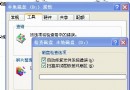
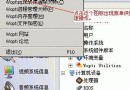
解決: 裝置管理員 → IDE ATA/ATAPI 控制器 → 以滑鼠右鍵停用未使用的通道。
效果:開機捲動條從多圈減為 1.5 圈;高轉速高密度硬碟甚至不足 1 圈。
| 檢查項目 | 正常狀態 | 異常表徵 | 處理方式 |
|---|---|---|---|
| 硬碟模式 | DMA/Ultra DMA | PIO | BIOS 載入預設值 |
| 光碟機位置 | 主裝置 | 從裝置且主裝置為空 | 改跳線或 BIOS 設主裝置為無 |
| 資料線 | 80 針 IDE 線 | 40 針光碟機線 | 更換 80 針線 |
| 閒置通道 | 已停用 | 全部啟用 | 裝置管理員停用空通道 |