問題現象
開機時彈出錯誤視窗:
「拒絕存取,載入 C:\WINDOWS\SYSTEM32\xxxx.dll 時發生錯誤」
或類似 DLL 載入失敗訊息。點選「確定」後系統可正常進入桌面。
原因分析
某程式(可能是病毒、流氓軟體、不完整移除的應用程式)在開機自動執行區登錄了 DLL,但實體 DLL 檔案已被刪除/移動/殺毒軟體清除,導致系統嘗試載入失敗。
解決方法
方法一:系統設定公用程式 (msconfig) 禁用啟動項(最簡單)
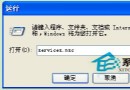
- 「執行」輸入
msconfig。
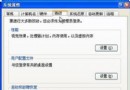
- 「啟動」標籤,尋找對應錯誤 DLL 檔名的項目,取消勾選。
- 確定,重新開機。通常即可解決。
方法二:登錄編輯器刪除啟動鍵值(徹底)
- 執行
regedit。
- 檢查並刪除下列兩個路徑中指向該 DLL 的字串值:
HKEY_CURRENT_USER\Software\Microsoft\Windows\CurrentVersion\Run
HKEY_LOCAL_MACHINE\SOFTWARE\Microsoft\Windows\CurrentVersion\Run
- (也請檢查
RunOnce、RunServices 等相關鍵值。)
- 重新開機。
方法三:使用登錄清理工具掃描無效項目(自動化)
- 使用 超級兔子魔法設定、Windows 優化大師、CCleaner 等工具掃描登錄。
- 勾選「無效的啟動項目」/「缺失的 DLL 參考」,執行修復/刪除。
- 重新開機。
進階排查
- 若以上方法無效,錯誤 DLL 可能由 服務 或 排程工作 載入。檢查「服務」與「排程工作」中可疑項目。
- 使用 Process Explorer(Sysinternals)搜尋 DLL 路徑,反查哪個程式持有控制代碼。
- 若 DLL 為合法程式所需,請重新安裝該程式以恢復檔案。
建議流程
- 先用 msconfig 禁用 → 重開機測試。
- 無效則用 regedit 手動刪除 Run 鍵值。
- 再無效用登錄清理工具全面掃描。
- 仍無效則深入排查服務/排程/殼層擴充。