TCP/IP 協定堆疊是 Windows XP 網路通訊的核心,一旦損毀會導致無法上網、Ping 失敗等嚴重問題。由於它是系統核心元件,「本地連線」內容頁面的「解除安裝」按鈕永遠是灰色無法點選。本文提供兩種經實測有效的修復方案,助您快速恢復網路連線。
cmd 按 Enter 開啟命令提示字元。netsh int ip reset c:\resetlog.txtresetlog.txt 記錄重設結果,效果等同於重新安裝 TCP/IP 協定。注意:日誌檔路徑必須指定完整路徑(如 c:\resetlog.txt),不可省略。
步驟 1:刪除 Winsock 相關鍵值
regedit 開啟登錄編輯器。HKEY_LOCAL_MACHINE\System\CurrentControlSet\Services\WinsockHKEY_LOCAL_MACHINE\System\CurrentControlSet\Services\Winsock2步驟 2:修改 nettcpip.inf 讓 TCP/IP 可被重新安裝
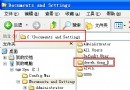
%windir%\inf\nettcpip.inf(通常為 C:\Windows\inf\nettcpip.inf)。[MS_TCPIP.PrimaryInstall] 區段。Characteristics = 0xa0,將 0xa0 改為 0x80。%windir%\inf 選取 nettcpip.inf → 確定即可重新安裝 TCP/IP。提醒:修改登錄表與系統檔案前建議先備份重要資料,或建立系統還原點。Windows XP 已停止支援,若條件允許,升級至支援中的作業系統(Windows 10/11)才是長久之計。