「我的文件」遠不止存檔那麼簡單。五大進階玩法挖掘隱藏價值,讓它成為檔案管理核心樞紐。
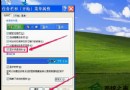
右鍵「我的文件」→屬性→「目標資料夾」→「移動」選擇常用工作資料夾(如D:\Work)。以後「傳送到→我的文件」即可跨路徑快速集中檔案。
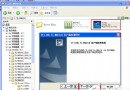
開始功能表右鍵→屬性→自訂→進階→「我的文件」設「顯示為功能表」。再將路徑改為磁碟根目錄(如D:\),滑鼠指向開始功能表「我的文件」即可多層級瀏覽、複製移動檔案,無視窗干擾,全螢幕作業不受影響。
圖片放入「我的文件\圖片收藏」→桌面右鍵→屬性→螢幕保護程式→選「圖片收藏投影片」→設定→勾選「照片間使用轉場效果」,預覽即見絢麗切換。
「我的文件」屬性→「共用」頁籤→設定共用名稱、使用者數量、權限(讀/寫)。以後右鍵檔案→「傳送到→我的文件」即刻發布至區網。
「我的文件」屬性→「一般」→「進階」→勾選「為此資料夾建立索引以加快搜尋」,大量檔案查找秒出結果。
掌握這五招,「我的文件」搖身一變成為最高效的檔案指揮中心。