Windows XP Windows 7 Windows 2003 Windows Vista Windows 綜合教學 Linux 系統教學
Windows 10 Windows 8 Windows 2008 Windows NT Windows Server 電腦軟體教學

WinXP 系統上網報錯誤代碼 105(DNS 解析失敗)的四步解決方案

編輯:XP 系統應用技巧

WinXP 瀏覽器提示「錯誤代碼 105:無法解析 DNS 地址」,但 QQ 等 IM 軟件正常,典型的 DNS 故障特徵。本文提供從自動修復到手動配置的四步遞進方案,快速恢復網頁訪問。

故障本質

瀏覽器無法將域名解析為 IP 地址,但 TCP/IP 連通性正常(QQ 走直連 IP 或緩存),故障點在 DNS 解析鏈路上。
四步解決方案

  1. 一鍵智能修復(最省心):
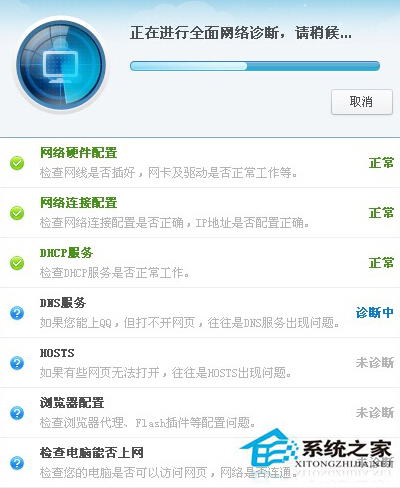
    使用「360斷網急救箱」或「Windows 網絡診斷」全自動掃描修復,覆蓋 DNS 劫持、服務異常、緩存污染等常見問題。

    360斷網急救箱界面

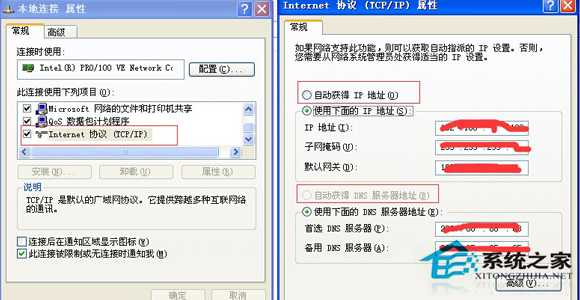
  2. 改為自動獲取 DNS(基礎配置):
    「控制面板」→「網絡連接」→ 右鍵「本地連接」→「屬性」→ 雙擊「Internet 協議 (TCP/IP)」→ 勾選「自動獲得 DNS 服務器地址」。避免手動固定 DNS 導致的域名衝突或失效。

    TCP/IP 設置自動獲取 DNS

  3. 刷新本地 DNS 緩存(核心指令):
    「開始」→「運行」→ cmd → 輸入 ipconfig /flushdns(注意空格)回車,提示「成功刷新 DNS 解析緩存」即可。清除過期/錯誤的緩存記錄。
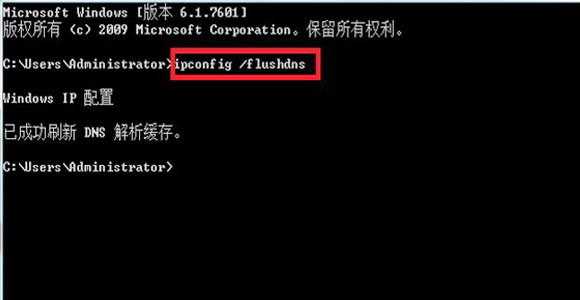
    cmd 刷新 DNS 緩存

  4. 清理瀏覽器緩存與 Cookies(前端排查):
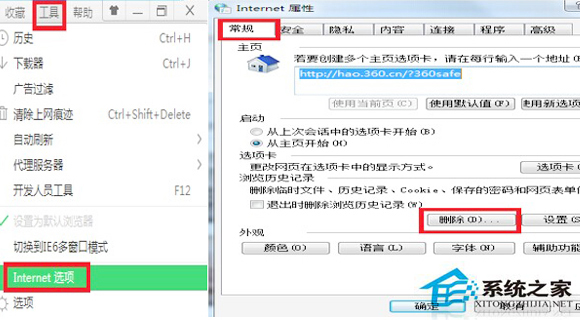
    IE:「工具」→「Internet 選項」→「常規」→「刪除 Cookies/文件」;
    其他瀏覽器:設置中清除緩存數據。排除瀏覽器層面舊數據干擾。

    IE 刪除瀏覽歷史

進階排查(上述無效時)

  • 手動指定公共 DNS:114.114.114.114、8.8.8.8、223.5.5.5 等。
  • 檢查 C:\Windows\System32\drivers\etc\hosts 文件是否被惡意篡改(僅保留 127.0.0.1 localhost)。
  • 重啟「DNS Client」服務:services.msc → 找到「DNS Client」→ 右鍵「重新啟動」。
  • 排查路由器 DNS 劫持:登錄路由器後台檢查/重置 DNS 設置。

按順序執行,90% 以上代碼 105 故障可在前三步解決,避免盲目重裝系統或瀏覽器。

Copyright © Windows教程網 All Rights Reserved