Windows XP Windows 7 Windows 2003 Windows Vista Windows 綜合教學 Linux 系統教學
Windows 10 Windows 8 Windows 2008 Windows NT Windows Server 電腦軟體教學

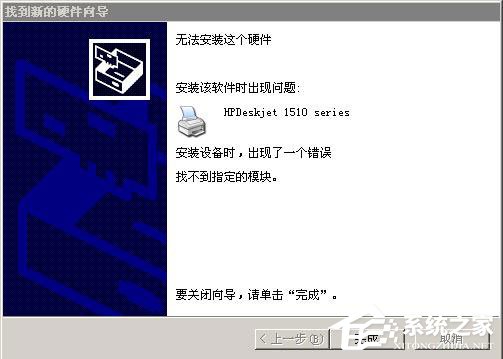
WinXP安裝印表機驅動提示「找不到指定模組」深度解決方案

編輯:XP 系統應用技巧

WinXP安裝印表機驅動時出現「找不到指定模組」錯誤,通常因 Print Spooler 服務未啟動、.NET Framework 缺損或 USB 連接時序錯誤導致。本文提供 13 步驟完整解決流程,確保驅動順利安裝。

前置準備

  • 先解除安裝失敗的驅動並重啟系統
  • 拔除印表機 USB 線,待提示連接時再插入
  • 確認 Print Spooler 服務已啟動

核心解決步驟

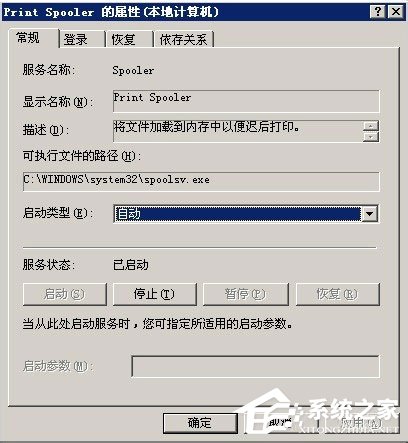
  1. 啟用 Print Spooler 服務:
    • 「控制台」→「管理工具」→「服務」
    • 找到「Print Spooler」→啟動類型設「自動」→點擊「啟動」
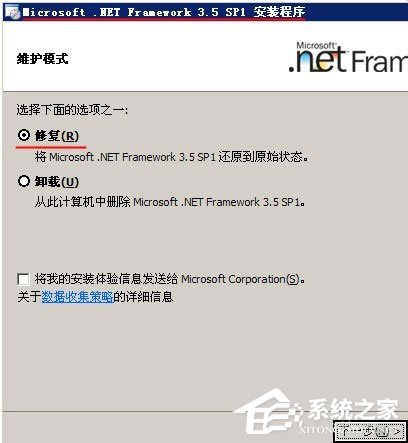
  2. 安裝/修復 .NET Framework 3.5:下載完整安裝包重新安裝,完成後重啟電腦。
  3. 正確的 USB 連接時序(關鍵):
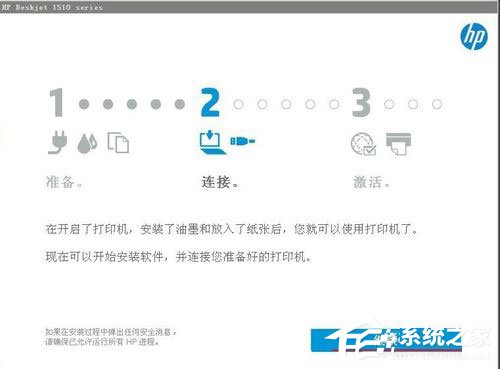
    1. 開啟印表機電源,待就緒狀態
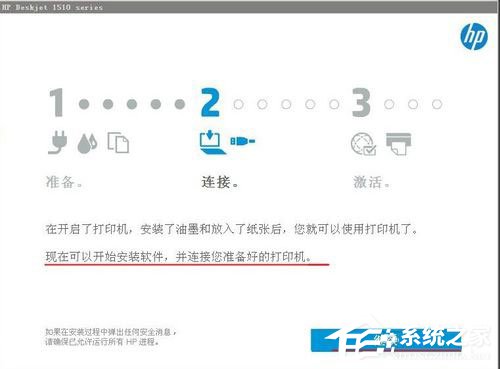
    2. 執行官方驅動安裝程式,進行至出現「繼續」按鈕步驟(暫不點擊)
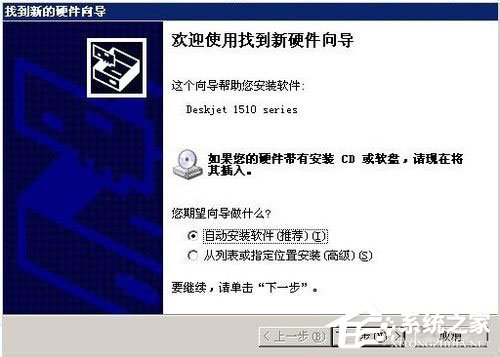
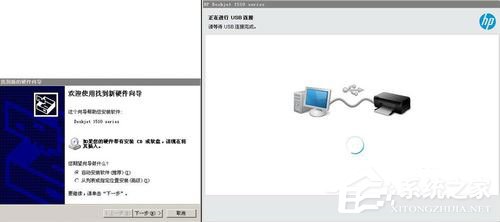
    3. 連接 USB 線,系統彈出「尋找新硬體精靈」→暫不操作,拖至一旁
    4. 點擊驅動程式安裝介面的「繼續」按鈕
    5. 等待 3-5 分鐘 USB 連接過程
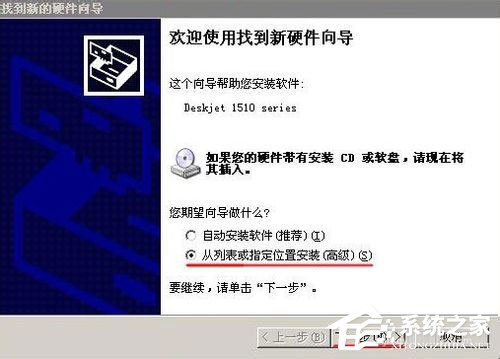
    6. 若安裝卡住,操作先前保留的「尋找新硬體精靈」:
      • 選擇「從清單或指定位置安裝」→下一步
      • 依序安裝通用序列匯流排控制器、印表機驅動
    7. 新硬體安裝成功後,驅動程式將自動繼續後續安裝

關鍵技巧總結

  • USB 先裝驅動再插線是核心原則
  • 利用 Windows 內建「尋找新硬體精靈」協助安裝 USB 介面驅動
  • .NET Framework 3.5 是眾多印表機驅動的執行依賴

嚴格遵循此流程,可解決 95% 以上的 WinXP 印表機驅動安裝失敗問題。

Copyright © Windows教程網 All Rights Reserved