Windows XP Windows 7 Windows 2003 Windows Vista Windows 綜合教學 Linux 系統教學
Windows 10 Windows 8 Windows 2008 Windows NT Windows Server 電腦軟體教學

WinXP誤刪檔案恢復完整指南:四大方法找回遺失資料

編輯:XP 系統應用技巧

使用電腦時難免會不小心刪除重要檔案,發現錯誤後如何快速找回?WinXP系統下恢復剛刪除檔案的四大實用方法,從簡單到進階,幫您挽救遺失資料。
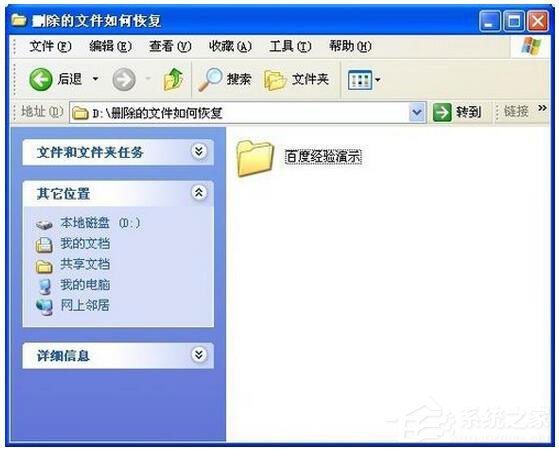
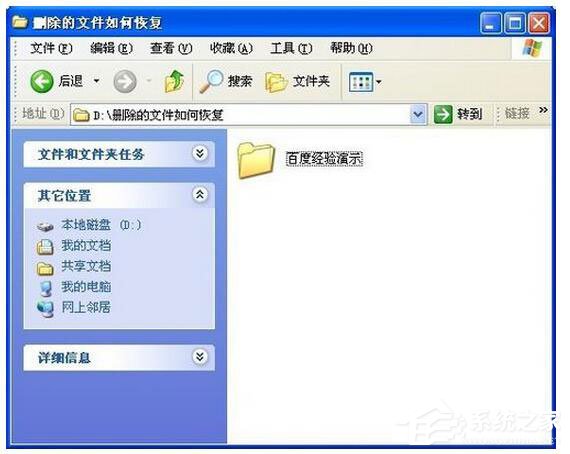
方法一:立即撤銷刪除(最快捷)

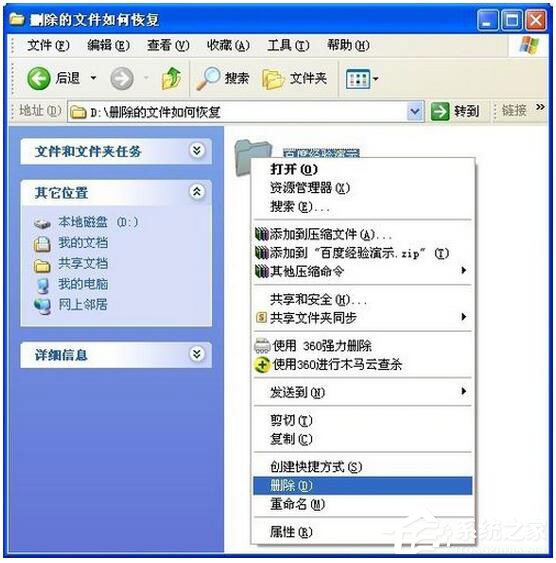
  1. 開啟一個測試資料夾,建立示範文件後刪除。
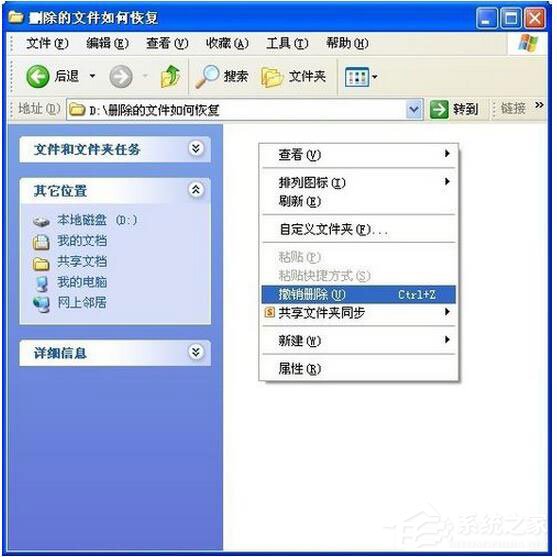
  2. 發現刪除錯誤時,在未進行任何其他操作的情況下,右鍵點擊空白處選擇「撤銷刪除」。
  3. 檔案即可完整恢復至原位置。

方法二:從資源回收筒還原(最常用)

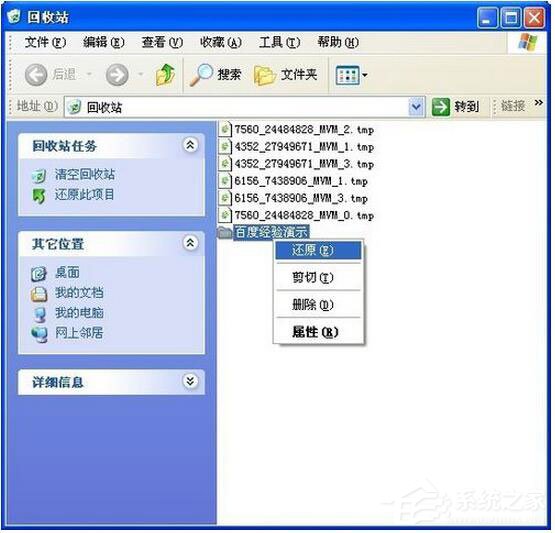
  1. 檔案刪除後通常會進入資源回收筒,開啟資源回收筒找到目標檔案。
  2. 右鍵點擊檔案選擇「還原」,檔案將返回原儲存位置。

方法三:修改登錄重建資源回收筒功能(進階)

適用於設定「直接刪除不進入資源回收筒」的情況:

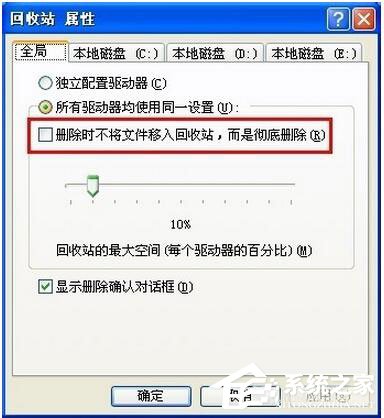
  1. 檢查資源回收筒屬性,確認是否勾選「移除檔案時不將檔案移至資源回收筒」。
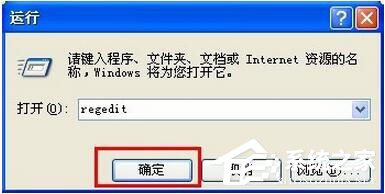
  2. 「開始」→「執行」,輸入 Regedit 開啟登錄編輯器。
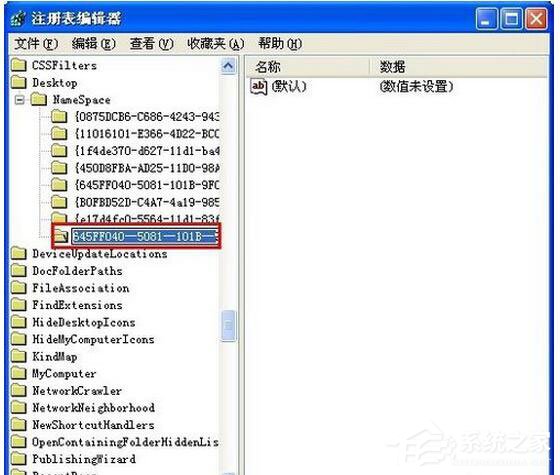
  3. 依路徑導航:HKEY_LOCAL_MACHINE\SOFTWARE\Microsoft\Windows\CurrentVersion\Explorer\Desktop\NameSpace
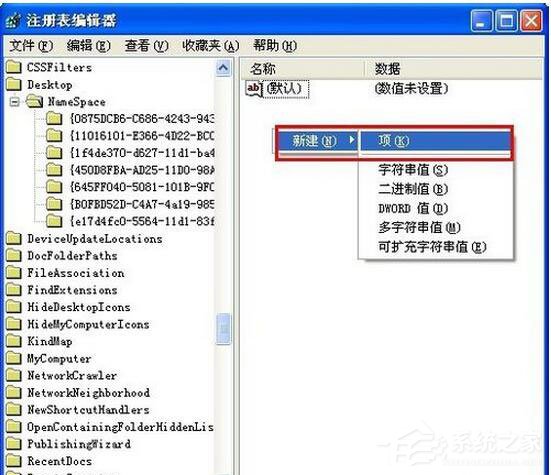
  4. 在左側空白處右鍵「新增」→「項」,命名為:{645FF040-5081-101B-9F08-00AA002F954E}
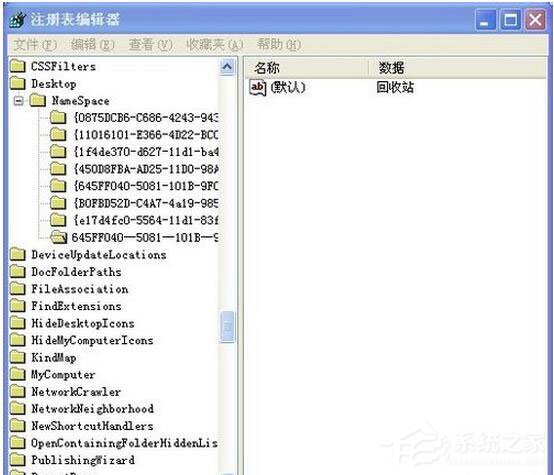
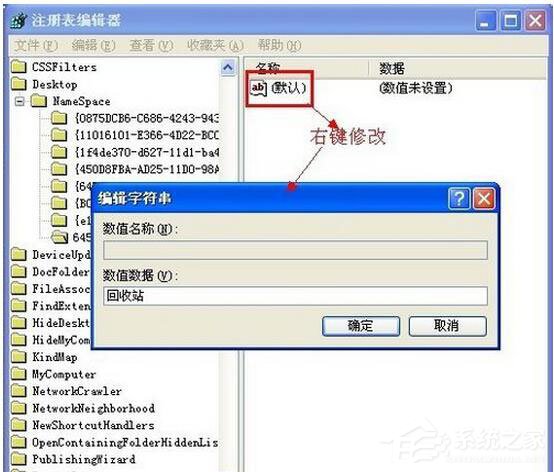
  5. 將右側「預設」鍵值設為「資源回收筒」,退出並重啟電腦。
溫馨提示:以上三種方法前提是未執行磁碟清理或清除電腦使用痕跡操作。
方法四:第三方資料恢復軟體(最後手段)

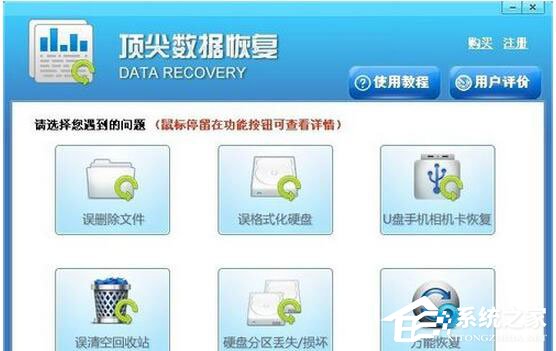
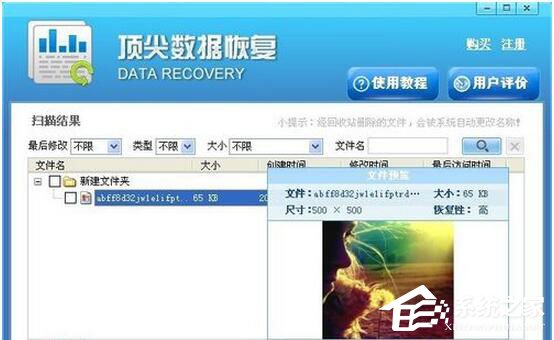
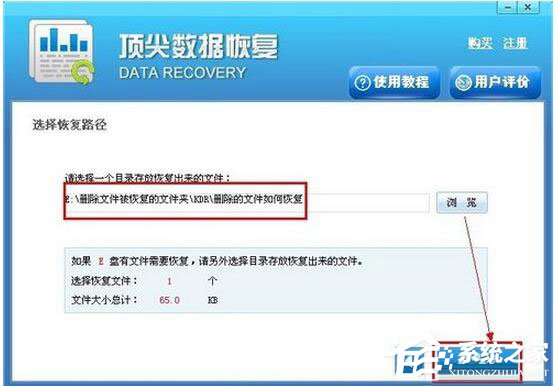
  1. 下載安裝資料恢復軟體(如頂尖資料恢復軟體)。
  2. 開啟軟體選擇「誤刪除檔案」恢復模式,指定原檔案儲存資料夾掃描。
  3. 掃描完成後預覽並勾選需恢復的檔案,選擇「其他磁碟」作為儲存路徑(避免覆蓋原資料)。
  4. 點擊恢復完成操作。

注意事項

  • 方法四適用於資源回收筒已清空且電腦經過清理的情況。
  • 並非所有檔案都能100%完整恢復,恢復後檔名可能變更,需留意識別。

前兩種方法最簡單有效,第三種需修改登錄請謹慎操作,第四種為第三方工具恢復,建議先了解軟體功能再使用。

Copyright © Windows教程網 All Rights Reserved