XP 專業版內建遠端桌面,預設關閉。本文詳細說明啟用遠端桌面、查詢 IP 位址、防火牆例外設定全流程。
啟用遠端桌面
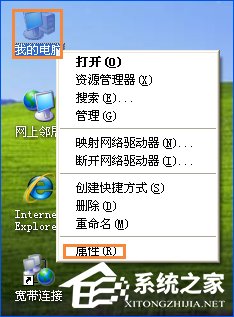
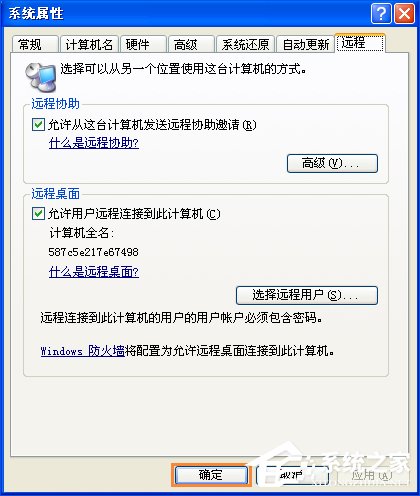
- 右鍵「我的電腦」→「內容」
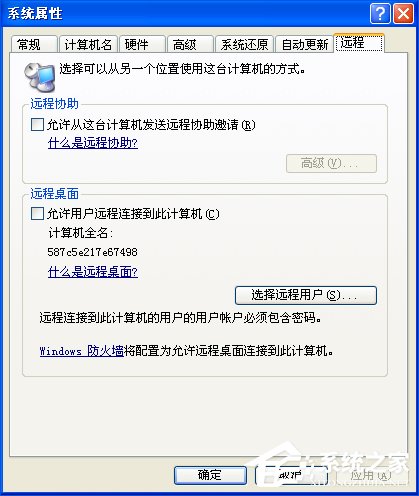
- 「遠端」索引標籤
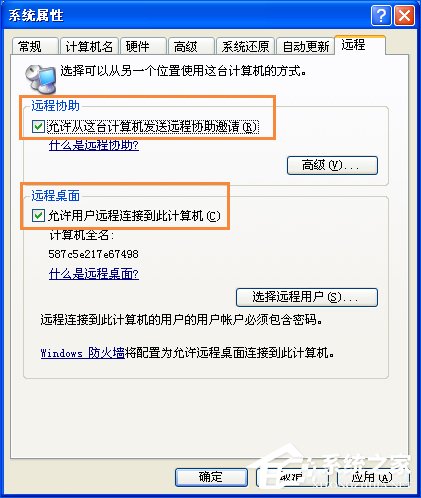
- 勾選:
☑ 允許使用者遠端連線到這台電腦(遠端桌面)
☑ 允許遠端協助邀請從這台電腦傳送(遠端協助)
- 「選取遠端使用者」可限定特定帳號(預設 Administrators 群組)
- 「確定」套用
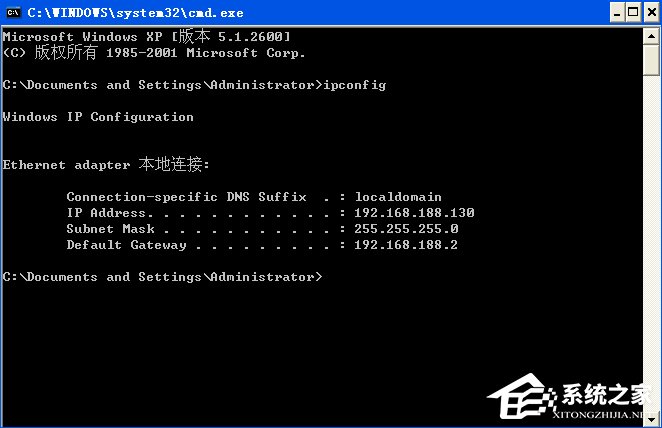
查詢本機 IP 位址(被控端需提供給主控端)
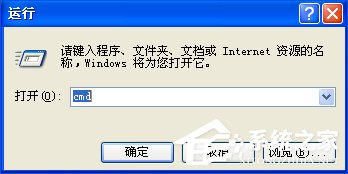
- Win+R →
cmd → Enter
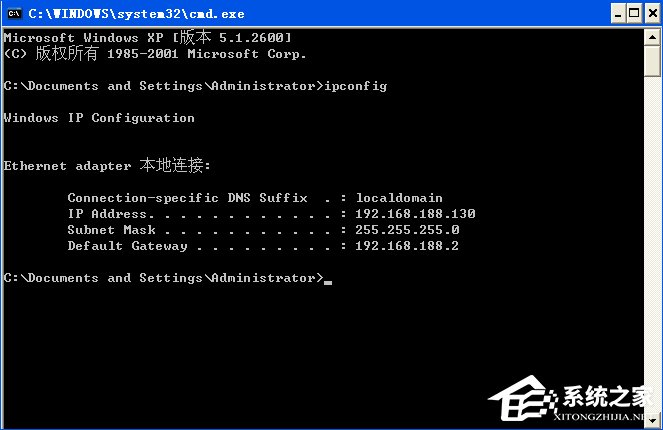
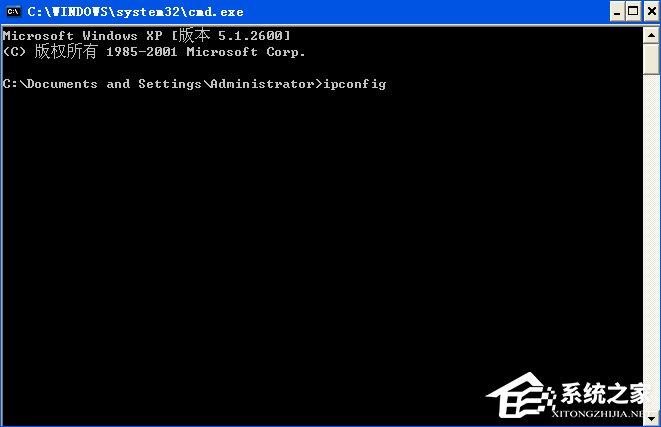
- 輸入
ipconfig → Enter
- 記錄 IPv4 位址(如
192.168.1.100)
主控端連線
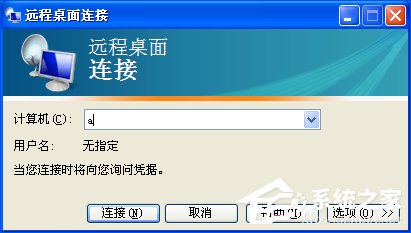
- 「開始」→「所有程式」→「附屬應用程式」→「通訊」→「遠端桌面連線」
- 輸入目標 IP → 「連線」
- 輸入目標電腦帳號密碼 → 登入
注意事項
- XP 家庭版**無遠端桌面主機功能**(僅有客戶端)
- 防火牆需開啟 TCP 3389 連接埠(啟用遠端桌面通常自動建立例外)
- 路由器/NAT 環境下需設定連接埠轉送(Port Forwarding)
- 使用完畢建議關閉遠端桌面,降低攻擊面
「XP 遠端桌面輕量好用,但記得關閉防火牆例外與開啟強密碼,安全第一。」