3. 系統還原大顯身手
若 sfc /scannow 仍無法修復,可嘗試系統還原功能。特別是在安裝/移除軟體後出現故障時,此法最為便捷。
Windows 環境下操作
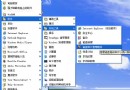
- 「開始」→「所有程式」→「附屬應用程式」→「系統工具」→「系統還原」。
- 選「將電腦還原到較早時間」→「下一步」。
- 選取還原點日期,依精靈完成還原。
無法進入 Windows 時的三種替代方案
(1)安全模式執行系統還原
若能進入安全模式,步驟同一般還原流程。
(2)DOS 模式執行系統還原
- 開機按 F8 選「Safe Mode with Command Prompt」。
- 以管理員身分登入。
- 切換至
%systemroot%\windows\system32\restore 目錄。
- 執行
rstrui.exe 依提示操作。
(3)還原點遺失時的重建技巧
- 開啟資料夾選項「顯示所有檔案與資料夾」,取消勾選「隱藏受保護的作業系統檔案」。
- 各磁碟根目錄將出現
System Volume Information 資料夾(儲存還原備份資訊)。
- 右鍵「我的電腦」→「屬性」→「系統還原」,取消「在所有磁碟機上關閉系統還原」,點「套用」重建還原點。
- 再次開啟「系統還原」即可找回遺失的還原點。
NTFS 分區下的 System Volume Information 存取權設定
針對 NTFS 分區,若無法存取該資料夾,請依以下步驟加入權限:
- 右鍵資料夾→「屬性」→「安全性」頁籤→「新增」。
- 「選取使用者或群組」視窗點「進階」→「立即尋找」。
- 從列表選中目前帳號或其所屬群組,確定返回。
- 帳號被加入安全屬性後即可正常存取。
二、DOS 環境下的自救手段
1. 安全模式
開機按 F8 選「安全模式」,若能啟動成功,退出後再嘗試正常啟動。
2. 最後一次正確配置
操作同安全模式,但選擇該項目前必須確認鍵盤 Num Lock 指示燈已關閉。