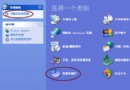
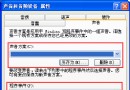
前文針對 FAT32 分區說明了系統還原資料夾的處理方式。若系統分區採用 NTFS 格式,嘗試存取 System Volume Information 資料夾時可能會遇到權限阻擋,因為目前用戶帳號未被加入該資料夾的安全屬性清單中。解決步驟如下:
當 Windows XP 完全無法進入時,不必急著重灌系統,仍有以下方案可嘗試:
開機時連續按 F8 呼叫進階開機選單,選擇「安全模式」。若能順利進入,退出後再嘗試正常開機,許多暫時性故障即可自癒。
操作方式同安全模式,但務必確認鍵盤上的 Num Lock 指示燈已關閉後再按下 Enter,否則可能導致選單選擇失效。
硬碟安裝法: 插入 XP 安裝光碟,執行 \i386\winnt32.exe /cmdcons,依提示完成安裝後重開機,開機選單將出現「Microsoft Windows Recovery Console」選項。
光碟啟動法: BIOS 設定光碟優先啟動,插入安裝光碟開機,畫面顯示「歡迎使用安裝程式」時按 R 進入修復主控台。輸入管理員密碼即可操作。若為多重開機需用方向鍵選擇;SCSI/RAID 硬碟開機時需按 F6 載入驅動程式。
免密碼進入技巧: 正常進入 XP 時執行 Gpedit.msc,依序展開「本機電腦原則」→「電腦設定」→「Windows 設定」→「安全性設定」→「本機原則」→「安全性選項」,雙擊「故障修復主控台:允許自動系統管理員登入」,設為「啟用」即可免輸入密碼。
修復損壞的多重開機選單: 輸入 Bootcfg /scan 掃描已安裝作業系統,再輸入 Bootcfg /rebuild 重建選單,依提示輸入載入識別碼與 fastdetect 參數即可。亦可用 Bootcfg /add 新增選單項目。
修復系統開機磁區: 在主控台命令列輸入 Fixboot 即可修復受損的開機磁區。
還原關鍵系統檔案: 若 Ntldr 遺失導致無法開機,於主控台輸入 copy x:\i386\ntldr*.* c:\(x 為光碟機代號)即可還原。若為壓縮檔遺失,可用 expand x:\i386\a.ex_ c:\windows\ 解壓還原(路徑與檔名依實際情況調整)。
啟用或禁用服務/驅動程式: 輸入 Listsvc 列出所有服務狀態,找到可疑項目後用 disable 服務名稱 禁用,或用 enable 服務名稱 啟用,以排除新安裝軟體導致的開機失敗。