Windows XP Windows 7 Windows 2003 Windows Vista Windows 綜合教學 Linux 系統教學
Windows 10 Windows 8 Windows 2008 Windows NT Windows Server 電腦軟體教學

將 Windows 最新修補程式整合進 GHO 映像檔,免重複手動安裝

編輯:Windows XP 系統介紹

前言

每次還原 GHO 系統映像後,都得重新手動安裝最新修補程式,再重新封裝映像,非常耗時。利用 Ghost Explorer (GhostEXP) 可直接將修補程式安裝檔放入映像的「啟動」資料夾,實現還原後自動安裝修補程式。

操作步驟

  1. 下載 GhostEXP 並執行。
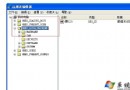
  2. 「檔案」→ 「開啟」,載入欲修改的 .GHO 映像檔。
  3. 左側樹狀目錄依序展開:
    Documents and Settings → All Users → 開始功能表 → 程式集 → 啟動
  4. 右鍵點選「啟動」資料夾 → 「新增」,將下載好的修補程式安裝檔(如 WindowsXP-KBxxxxxx-x86-CHS.exe)加入。
  5. 「檔案」→ 「儲存」→ 選擇「編譯」或「儲存映像檔」,覆蓋原 GHO 或另存新檔。

效果說明

  • 下次還原此 GHO 映像,系統首次開機進入桌面時,會自動執行「啟動」資料夾內的修補程式安裝程式。
  • 修補程式安裝完成後,記得手動從「啟動」資料夾移除該安裝檔捷徑,避免下次開機重複執行。

優缺點分析

優點缺點
免重新封裝映像,節省大量時間修補程式需支援無訊息安裝參數,否則會彈窗需人工干預
適用於已有成熟 GHO 映像的環境若修補程式需重開機,可能需多次重開機才能完成全部安裝

進階提示

若需整合大量修補程式,建議撰寫批次檔(.bat/.cmd)依序無訊息安裝(如 /quiet /norestart),再將批次檔放入「啟動」資料夾,一次搞定。

Copyright © Windows教程網 All Rights Reserved