為何改用 USB 安裝?
- 筆電/超極本**無光碟機**。
- 光碟機故障/讀取錯誤。
- **傳輸速度遠超光碟**,安裝過程明顯加速。
- 保護原版安裝光碟免磨損。
- 可製作 **Live USB / WinPE 維護盤**。
工具:WinToFlash (綠色免安裝)
官網下載 → 解壓即用。介面直覺,自動化程度高。
模式一:光碟/DVD → USB (最常用)
- 放入 Windows 安裝光碟,插入 USB (建議 8GB+)。
- WinToFlash → 來源選光碟機、目的地選 USB → 「下一步」→ 等待完成。
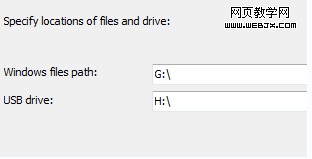
模式二:ISO 鏡像 → USB (需曲線)
WinToFlash **不直接支援 ISO 為來源**,兩種繞法:
- 解壓 ISO:用 7-Zip/WinRAR 解壓 ISO 到資料夾 → 來源選該資料夾。
- 虛擬光碟機掛載:用 Virtual CD-ROM Control Panel / WinCDEmu 掛載 ISO → 來源選虛擬光碟機代號。
後續步驟同模式一。
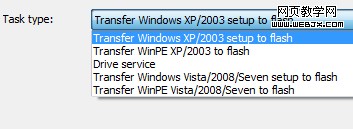
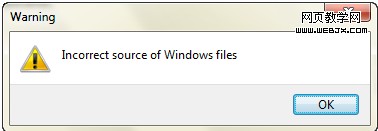
模式三:WinPE → USB
「任務」標籤選「Windows PE」→ 來源選 PE ISO/資料夾 → 目的地 USB → 製作維護/救援隨身碟。
BIOS 設定 USB 優先啟動
- 進 BIOS → Boot 順序 → 第一優先設 USB-HDD / USB-ZIP / Removable Device。
- 若無此選項 → 主板不支援 USB 開機。
安全建議
安裝完成後,**將 USB 啟動優先順序移回原位**,並**設定 BIOS 密碼**,防惡意 USB 開機竄改系統。
Linux 怎麼辦?
WinToFlash 僅支援 Windows。Linux 請用 UNetbootin (支援 ISO 直寫、自動下載熱門發行版) 或發行版自帶工具 (如 Fedora Media Writer、Ubuntu Startup Disk Creator)。