Windows XP Windows 7 Windows 2003 Windows Vista Windows 綜合教學 Linux 系統教學
Windows 10 Windows 8 Windows 2008 Windows NT Windows Server 電腦軟體教學

工作管理器被停用(灰色/彈出「系統管理員已停用」)?群組原則或病毒修改登錄解鎖教學

編輯:Windows XP 系統介紹

現象描述

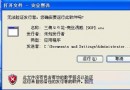
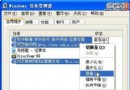
按 Ctrl+Alt+Del 或右鍵工作列選「工作管理器」,選項呈灰色無法點選,或彈出訊息「系統管理員已停用工作管理器」。

常見原因

  • 病毒/惡意軟體:修改登錄 DisableTaskMgr 值阻止使用者結束惡意程序。
  • 群組原則誤設:管理員或優化工具啟用「移除工作管理器」原則。
  • 第三方安全軟體:部分防毒軟體具備「保護模式」會暫時停用工作管理器。

方法一:群組原則編輯器解鎖(專業版/企業版適用)

  1. 按 Win+R 輸入 gpedit.msc。
  2. 依序展開:
    使用者設定 → 系統管理範本 → 系統 → Ctrl+Alt+Del 選項
  3. 雙擊右側 「移除工作管理器」。
  4. 選擇 「未設定」 或 「已停用」 → 確定。
  5. 執行 gpupdate /force 或重新登入生效。

方法二:登錄編輯器直接修改(所有版本適用)

  1. 按 Win+R 輸入 regedit。
  2. 定位至:
    HKEY_CURRENT_USER\Software\Microsoft\Windows\CurrentVersion\Policies\System
  3. 在右側找到 DisableTaskMgr (DWORD),若存在請刪除或將數值改為 0。
  4. 同樣檢查:
    HKEY_LOCAL_MACHINE\SOFTWARE\Microsoft\Windows\CurrentVersion\Policies\System
  5. 重新登入或重新開機,工作管理器恢復正常。

方法三:.reg 一鍵解鎖

Windows Registry Editor Version 5.00

[HKEY_CURRENT_USER\Software\Microsoft\Windows\CurrentVersion\Policies\System]
"DisableTaskMgr"=-

[HKEY_LOCAL_MACHINE\SOFTWARE\Microsoft\Windows\CurrentVersion\Policies\System]
"DisableTaskMgr"=-

存為 EnableTaskMgr.reg 雙擊匯入。

若以上方法無效

  • 掃描全盤病毒(安全模式下執行)。
  • 檢查是否有第三方「系統優化/保護」軟體常駐,暫時停用或解除安裝。
  • 執行 sfc /scannow 修復系統檔案。
Copyright © Windows教程網 All Rights Reserved