任務管理員不僅是結束程式的工具,更藏有視窗排列、無副作用遊戲切換、解除封鎖、修復介面、加速關機等實用功能。本文為您逐一拆解。
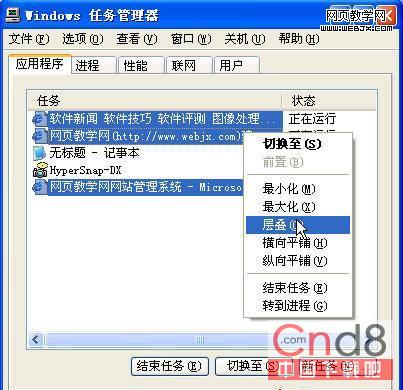
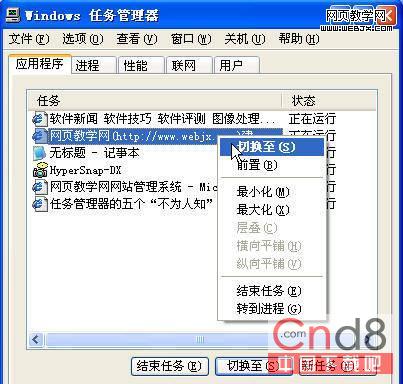
開啟任務管理員(Ctrl+Shift+Esc)→「應用程式」頁籤 → 按住 Ctrl 多選目標視窗 → 右鍵選「層疊」、「水平平鋪」或「垂直平鋪」,瞬間完成多視窗佈局。
遊戲中需查看桌面訊息時,不要直接 Alt+Tab 或按 Win 鍵(易導致音效消失、滑鼠鎖定失效)。正確做法:
網咖常透過群組原則停用任務管理員。解鎖方法:
Windows Registry Editor Version 5.00

[HKEY_CURRENT_USER\Software\Microsoft\Windows\CurrentVersion\Policies\System]
"DisableTaskMgr"=dword:00000000
EnableTaskMgr.reg,雙擊匯入 → 重新登入或重啟 explorer.exe 即可恢復。原理:DisableTaskMgr=1 為停用,設為 0 即啟用。若無權限匯入,可嘗試安全模式或攜帶 USB 開機修復。
若任務管理員只剩內容面板,無標題列、選單、狀態列:將滑鼠游標移至面板邊框空白處,雙擊左鍵 即可恢復完整視窗。此為 XP 特有的「精簡模式」切換觸發區。
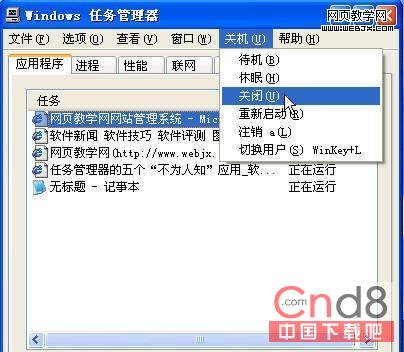
選單「關機」→「關閉」比開始選單關機更徹底:會依序傳送 WM_QUERYENDSESSION、WM_ENDSESSION 給所有程式,強制釋放資源,避免卡在「Windows 正在關機」畫面。
| 功能 | 快捷鍵 |
|---|---|
| 開啟任務管理員 | Ctrl+Shift+Esc |
| 直接開啟「程序」頁籤 | Ctrl+Alt+Del → 選任務管理員 |
| 切換頁籤 | Ctrl+Tab / Ctrl+Shift+Tab |
| 結束選中程序 | Del |
| 新增執行工作 | Alt+F → N |