Windows XP Windows 7 Windows 2003 Windows Vista Windows 綜合教學 Linux 系統教學
Windows 10 Windows 8 Windows 2008 Windows NT Windows Server 電腦軟體教學

Windows XP 遺忘登入密碼破解實戰:Windows PE + 系統檔案替換法

編輯:Windows XP 系統介紹

忘記 Windows XP 登入密碼是常見困擾。網路流傳方法良莠不齊,甚至導致系統損壞。本文提供經實測穩定的 Windows PE + sfcfiles.dll 替換法,適用於 NTFS 分區,操作簡單、成功率高、不損壞資料。

核心原理

利用 Windows PE(預安裝環境)啟動電腦,繞過 NTFS 權限限制,替換系統檔案保護機制核心檔 sfcfiles.dll,觸發系統檔案保護彈窗,進而以 Administrator 身分重設密碼。

準備工作

  • 一張 Windows PE 光碟/USB(推薦用 PE Builder 自製,約 100 MB,支援 FAT32/NTFS 讀寫、網路存取、圖形介面)。
  • 一份經修改的 sfcfiles.dll(可從可信技術社群取得,用於觸發密碼重設彈窗)。

操作步驟

  1. 以 Windows PE 啟動電腦,進入圖形介面桌面。
  2. 瀏覽至系統分區 Windows\system32(XP)或 WINNT\system32(Win2000)。
  3. 將原 sfcfiles.dll 重命名為 sfcfiles.lld(備份)。
  4. 複製準備好的修改版 sfcfiles.dll 到此目錄覆蓋。
  5. 重啟電腦,進入正常 XP 登入畫面。
  6. 系統將彈出「檔案保護」警告視窗,點選「詳細資料」→ 選擇 Administrator → 點選「設定密碼」→ 輸入新密碼確認。
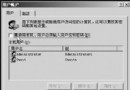
  7. 以新密碼登入 Administrator,進入系統後即可在「控制台→使用者帳號」修改其他帳號密碼。

善後處理

密碼重設完成後,為避免每次開機彈出檔案保護警告:
啟動 DreamPack(或同類工具)→ 取消其啟動項勾選 → 系統提示「Uninstall DreamPack」選「OK」移除。

替代方案速查

  • 離線註冊表編輯:PE 下載入 C:\Windows\System32\Config\SAM,清空目標帳號密碼雜湊(需專用工具如 chntpw)。
  • 密碼重設磁碟:若預先製作過軟碟/USB 重設磁碟,登入畫面點選「使用密碼重設磁碟」按嚮導操作即可。
  • 第三方工具:ERD Commander、NT Password Reset 等啟動盤內建圖形化密碼清除功能,適合新手。

安全提醒

本方法僅供個人找回自有電腦密碼使用。企業環境請聯繫 IT 管理員透過網域控制站重設。請妥善保管 Administrator 密碼,避免重複遺忘。

Copyright © Windows教程網 All Rights Reserved